Discord Botの入れ方。追加先と権限を確認する
- 使いたいBotを見つけたのに、追加先に自分のサーバーが出てこない
- 管理者権限を求められたが、そのまま許可してよいのか判断できない
- Botを追加したあと、ほかのメンバーにも使ってもらえる状態にしたい
DiscordのBotは、認可画面で追加先と権限を選んで導入します。サーバーへ入れる場合と自分のアカウントへ追加する場合では、使える場所や確認する画面が異なります。
追加できた表示だけで終えると、使いたいチャンネルでコマンドが出ないこともあります。
最初に決めるのは、Botに任せたい作業です。投稿の自動化とロールの付与では必要な権限が違うため、動かないからと管理者権限を渡す前に確認する箇所があります。
この記事では、正規の配布元を選び、認可画面の「認証」を押して追加を終えるまでの手順を説明します。追加後はメンバーの立場でコマンドを試し、必要な人が必要な場所で使えるかまで確かめます。
追加先を間違えた場合や、導入を見送るべき場合の判断も扱います。管理担当と解除方法を残しておけば、使わなくなったBotを放置せず、サーバーの用途に合わせて管理できます。
Botに任せる作業を決める
定型の案内を自動で投稿したいのか、参加者にロールを付けたいのかで、必要な機能は異なります。
便利そうだからと複数のBotを同時に追加すると、どのBotが投稿し、どの権限を使っているのか把握しにくくなります。
追加前に、標準機能で代わりになるか、Botがサーバー内のどの情報を扱うか、不要になったらどこから外すかを確認します。
利用規約やデータの取扱いがわからないBotに、非公開の会話を渡すべきではありません。
追加に必要な権限
サーバーへアプリを追加できるのは、サーバー所有者か、サーバー管理権限を持つ人です。
アカウントへ追加する場合とは使える範囲が異なるため、認可画面で追加先をよく読んでください。
自分のサーバーが候補に出ない場合は、ログイン中のアカウントと必要な権限を確認します。
見知らぬ管理者に自分のアカウントを渡したり、ユーザーアカウントのトークンを貼ったりして、追加を代行してもらわないでください。
公式の配布元から追加する
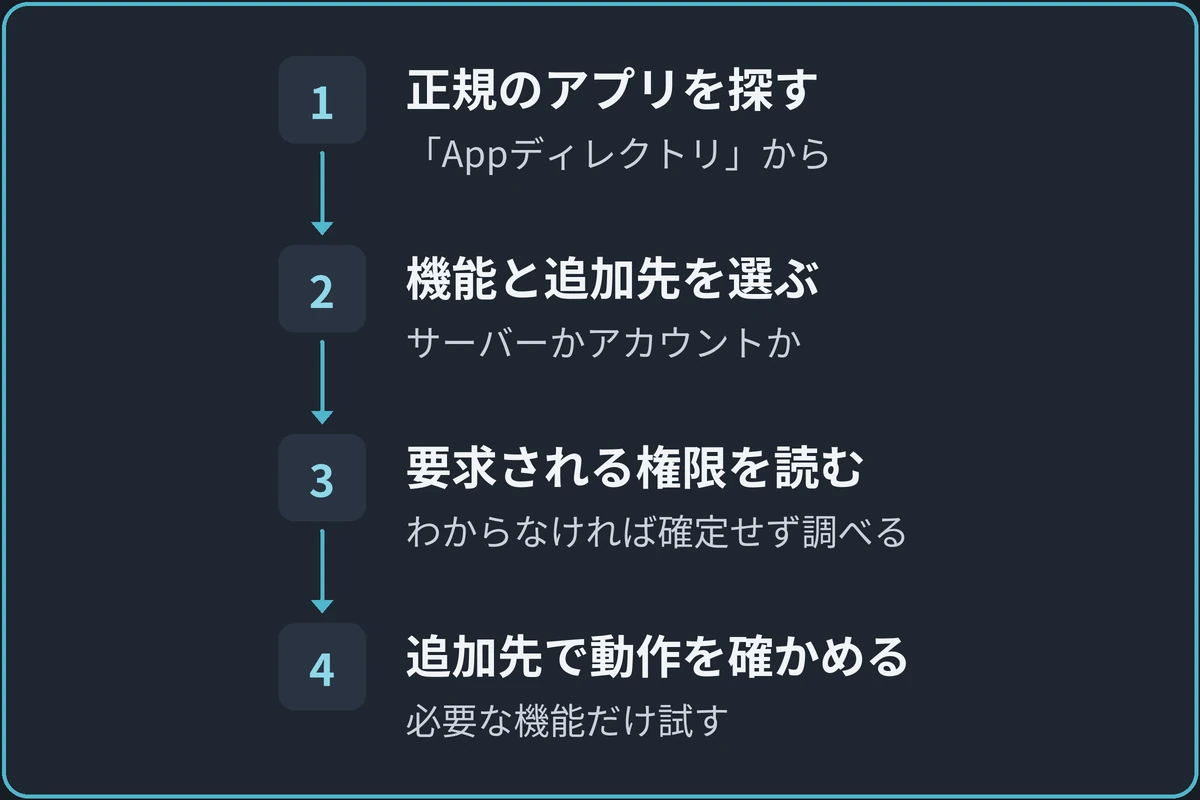
Botは、サーバー設定のAppディレクトリから正規のアプリを選んで追加します。
追加先と要求される権限は、認可を確定する前に読んでおきましょう。
追加は次の4つの手順で進めます。
- 正規のアプリを探す
- 機能と追加先を選ぶ
- 要求される権限を読む
- 追加先で動作を確かめる
手順1:正規のアプリを探す
デスクトップ版またはブラウザ版で対象のサーバー名をクリックし、「サーバー設定」→「Appディレクトリ」を開きます。
追加したいアプリを選んで説明を読み、必要な機能があるか確認します。
外部の紹介リンクを使う場合も、開発元と正規の配布先を確認します。
似た名前だけで同じBotだと判断しないでください。
手順2:機能と追加先を選ぶ
アプリのページで「アプリを追加(Add App)」を選び、案内に沿って進みます。
追加先を選ぶ画面が出たら、サーバーかアカウントかを確認します。
手順3:要求される権限を読む
追加の手続きを進め、対象サーバーと要求される権限を確認します。
わからない権限があるなら、認可を確定せず調べます。
手順4:追加先で動作を確かめる
認可後はメンバー一覧やサーバー設定の連携・アプリ管理で、追加できたことを確認します。
その後、テスト用の場所で必要な機能だけを試します。
追加先とメンバーの利用を確認する
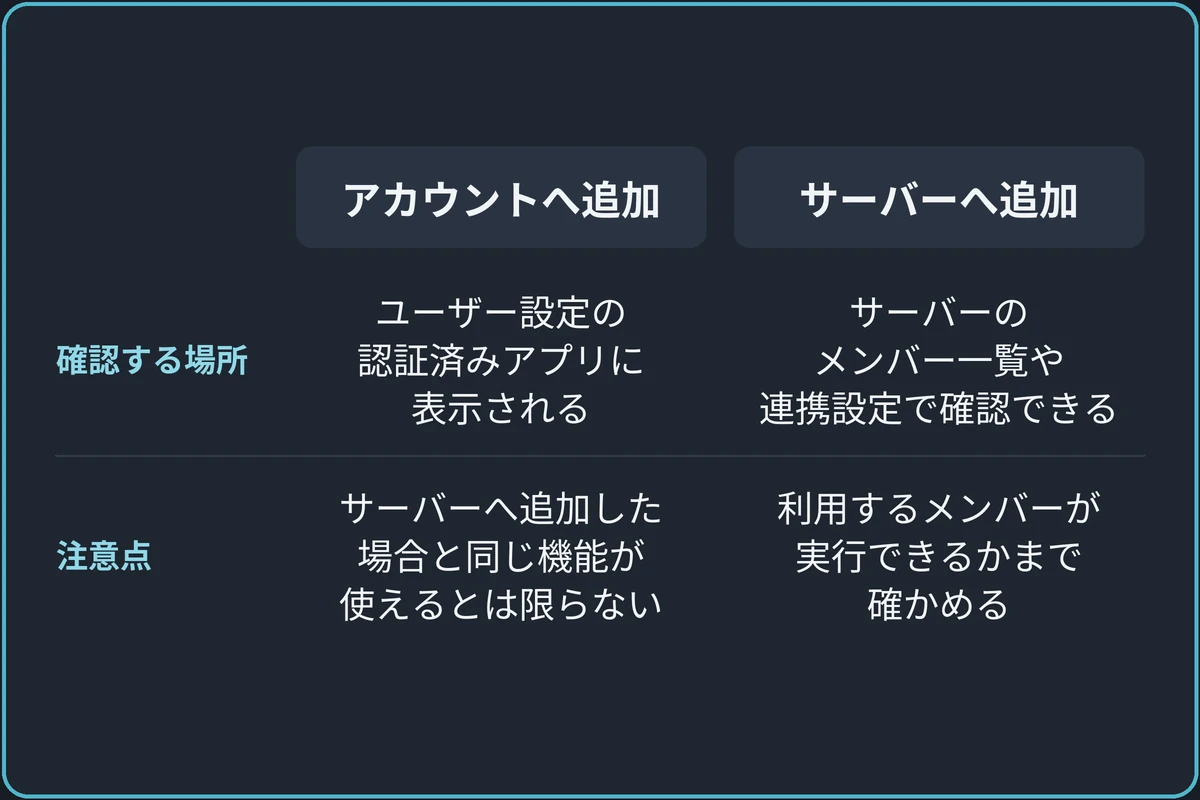
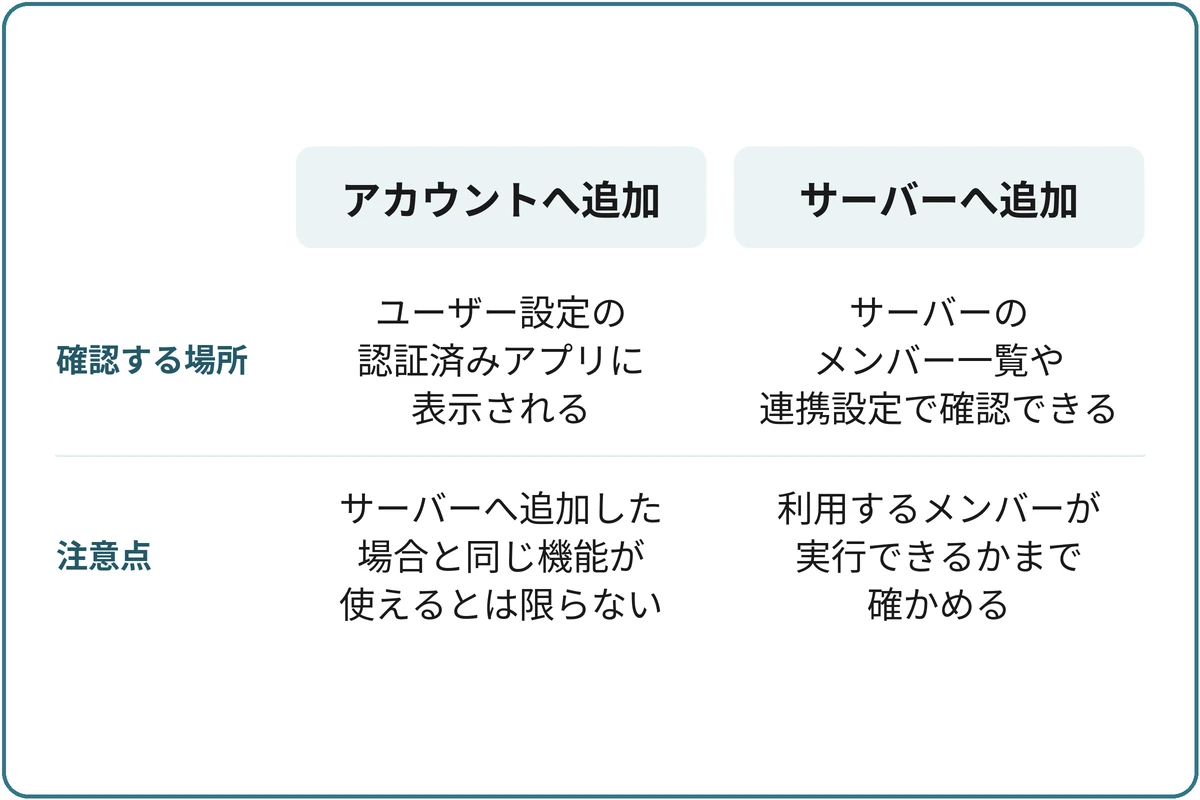
追加できたかどうかは、サーバーとアカウントのどちらへ入れたかで見る場所が変わります。
自分で動かせたあとは、利用するメンバーが実行できるかまで確かめてください。
自作のBotをPCを閉じても動かし続けたいなら、VPSで常時起動する方法に進みます。
確かめることは次の2つです。
- メンバー一覧にBotがいない
- テスト用チャンネルでメンバーと試す
メンバー一覧にBotがいない
アカウントへ追加したアプリは、ユーザー設定の認証済みアプリに表示されます。
サーバーへ追加したアプリは、サーバーのメンバー一覧や連携設定で確認できます。
自分だけ使える状態と、サーバーへ導入した状態を取り違えていないか見直しましょう。
アカウントへの追加では、サーバーへ追加した場合と同じ機能が使えるとは限りません。
テスト用チャンネルでメンバーと試す
まず、機密情報を含まないテスト用チャンネルで動作を確認します。
使いたいコマンドが表示されるか、実行できる人が運営メンバーなど想定した人に限られているか、結果が正しい場所に投稿されるかを確かめます。
自分が使えただけでは、参加者も使えると確認したことにはなりません。
利用するメンバーに協力してもらい、案内するチャンネルで実行できるかを確かめます。
コマンドが出ない場合は、追加先とチャンネルの利用権限、アプリが対応する機能を調べます。
説明にないコマンドを推測せず、失敗する人と場所を絞ってください。
外部サービスへの追加ログインや支払いを求められた場合は、必要性と内容を確認してから別途判断します。
権限を与える前の確認
管理者権限は強力です。
Botが動かなくても、最初の対策として管理者権限を与えず、目的に必要な権限をアプリの説明や開発元の案内で確認してください。
投稿にしか使わないのにメンバーのキックやロールの管理まで求められるなら、その権限が何に使われるかを説明で確かめ、分からなければ追加を見送ります。
ロールを付与するBotでは、ロールの上下関係も動作に関わります。
Botのロールを無条件に一番上へ移すのではなく、付与したいロールとの位置関係を確認し、操作させたくない上位ロールと分けて設定してください。
管理担当と使い道を記録する
導入日、目的、管理担当、参照した公式ページ、使うチャンネルを短く記録します。
誰も管理していないBotや、用途が重複するBotを増やさないための記録です。
使わなくなったらサーバーから削除し、自分のアカウントにも追加していたならアカウント側の認可も外します。
外部サービスにデータが残るかは提供者の方針によるため、Botをキックしてもデータがすべて消えるわけではありません。
要らなくなったBotを外す
投稿が多すぎる、誰も使っていないなど、サーバーに合わなくなったBotは外せます。
外すと、そのサーバーからアプリが削除されます。
外し方は、権限があるかどうかで次の2つに分かれます。
- メンバー一覧からキックする
- 権限がないときは運営に頼む
メンバー一覧からキックする
PCでは、メンバー一覧でBotを右クリックし、「キック」を選びます。
外せるのは、サーバーの所有者か、サーバー管理の権限を持つ人です。
外したあとにメンバー一覧からBotの名前が消えていれば完了です。
権限がないときは運営に頼む
サーバー管理の権限がない人は、自分ではBotを外せません。
どのBotの、どの投稿が困るのかを添えて、サーバーの運営に相談してください。
特定のチャンネルに流れるBotの投稿だけが気になるなら、チャンネルの通知を自分だけオフにする方法で通知を止められます。
追加を中止する目安
認可画面のサーバー名が違う、開発元を確認できない、強い権限を求める理由が説明されていない場合は、その場で追加を止めます。
似た名前やアイコンだけでは、正規のアプリかどうかを判断できません。
一度止めても、必要な情報を確認できれば後から導入できます。
動かない原因を急いで直そうとして、無関係なBotやブラウザ拡張を追加することは避けましょう。
導入を見送ることも、小さなサーバーを管理しやすく保つ方法の1つです。
よくある質問
Bot固有のエラーは、どこへ問い合わせますか。
アプリの開発元へ確認します。
Appディレクトリでそのアプリの概要を開き、サポートサーバーなどの問い合わせ先を探してください。
Discord本体の問題と、個別Botの機能の問題を分けて伝えましょう。
まとめ:正規のBotを選び、使う場所で動作を確かめる
BotはAppディレクトリなど正規の配布元から追加します。
認可する前に、サーバーへ入れるのか自分のアカウントへ入れるのかと、要求される権限を確かめてください。
サーバーへ追加するには、所有者かサーバー管理権限が必要です。
候補に出ないときはログイン中のアカウントと権限を調べ、動かないという理由だけで管理者権限を渡さないようにします。
追加できたら、案内するチャンネルで実際に使うメンバーとコマンドを試しましょう。
必要な人が実行でき、結果が正しい場所に投稿されることまで確認してから利用を始めます。