Discordでマイクが反応しないときの確認順
- 相手の声は聞こえるのに、自分が話しても気づいてもらえない
- マイクをつなぎ直しても、どの設定が原因なのかわからない
- テストでは声が返るのに、ゲーム中や特定のサーバーで話せない
Discordで声が届かないときは、マイクが声を拾えていない場合と、拾った声を通話へ送れない場合を分けて調べます。相手の声を聞けていても、自分の入力機器や発言権限が正しいとは限りません。
最初はミュートと接続を確認し、その後に入力機器と使用許可を見直します。いきなり設定をすべてリセットすると、元の状態との違いがわからなくなり、確認する箇所が増えてしまいます。
この記事では、PCのマイクテストとスマホの録音を使った確認方法を説明します。音が返らない、特定の相手にだけ届かない、ゲームへ切り替えると話せないという状況ごとに、次の確認先を選べます。
直ったかどうかは、テストを止めて実際の通話へ戻り、普段の声が相手に届くかで確かめます。改善しない場合も、試した機器や起きる場所を整理して、管理者やサポートへ伝えられる状態にしましょう。
ミュートとマイクの接続
Discordのマイクアイコンがミュートになっていないかを見ます。
ヘッドセットやUSBマイクに物理スイッチがある場合は、機器側も確認してください。
ケーブルの途中に付いた消音ボタンなど、アプリの表示に出ない操作を見落とさないようにします。
外付けマイクは接続を確かめ、USBなら別のポートでも試します。
Bluetooth機器では、使いたい機器が今の端末につながっているか確認します。
抜き差し後は入力先が変わることも考え、Discordの機器名をもう一度見直しましょう。
PCで入力デバイスを選ぶ
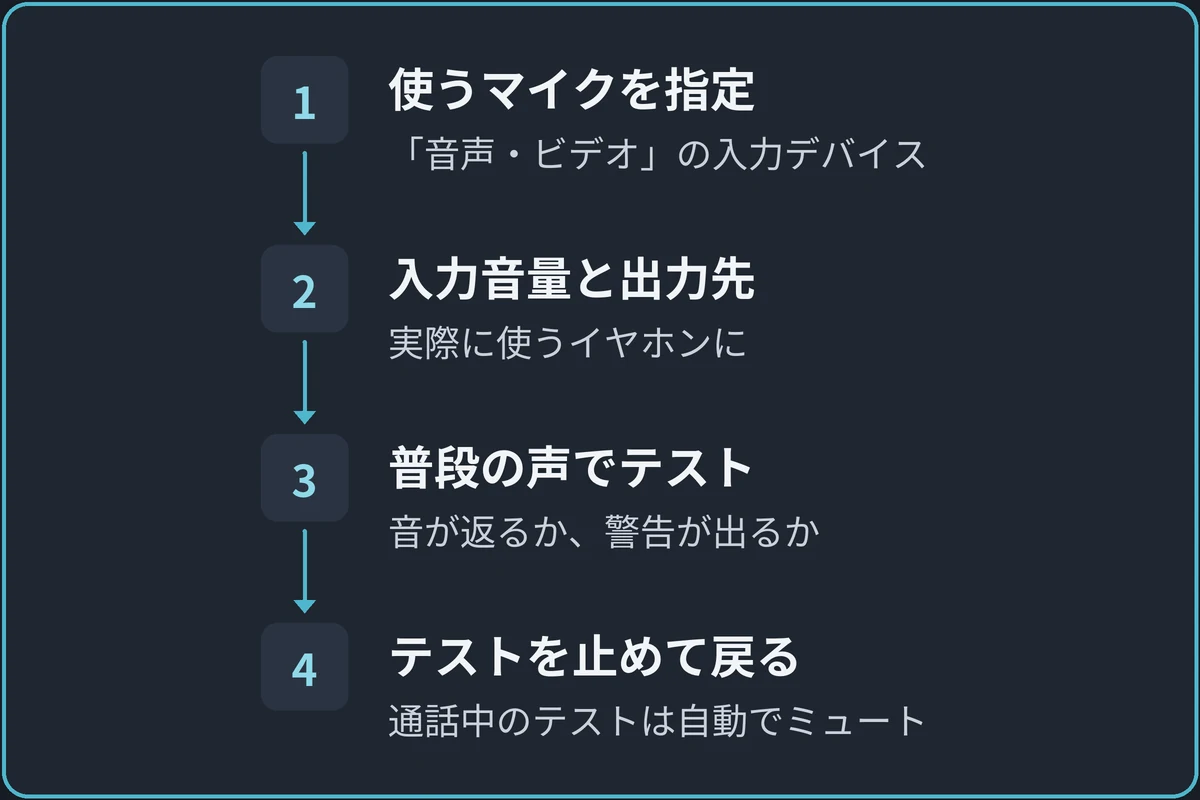
PCのデスクトップ版・ブラウザ版では、マイクと再生先を別々に選びます。
テストで自分の声が聞こえない場合は、マイクが声を拾っていないほかに、出力先が違う可能性もあります。
画面に入力の警告が出ているかも確認してください。
設定は次の4つの手順で進めます。
- 使うマイクを指定する
- 入力音量と聞き返す機器を確かめる
- 普段の声でテストする
- テストを停止して通話へ戻る
手順1:使うマイクを指定する
「ユーザー設定」→「音声・ビデオ」を開き、音声の設定で入力デバイスを確認します。
候補が複数ある場合は、使用するマイクの名前を選びます。
手順2:入力音量と聞き返す機器を確かめる
入力音量が極端に低くないかを見て、出力デバイスも実際に使うイヤホンやスピーカーに合わせます。
急に最大音量へ上げず、聞ける程度の音量にします。
手順3:普段の声でテストする
マイクテストを開始し、普通の声で一文を話します。
音が返るか、入力を検出できない警告が出るかを確認します。
手順4:テストを停止して通話へ戻る
テストを停止してから通話へ戻ります。
ボイスチャンネルに接続中にテストすると自動でミュートとスピーカーミュートになり、停止するまで通話で会話できません。
マイクの使用許可
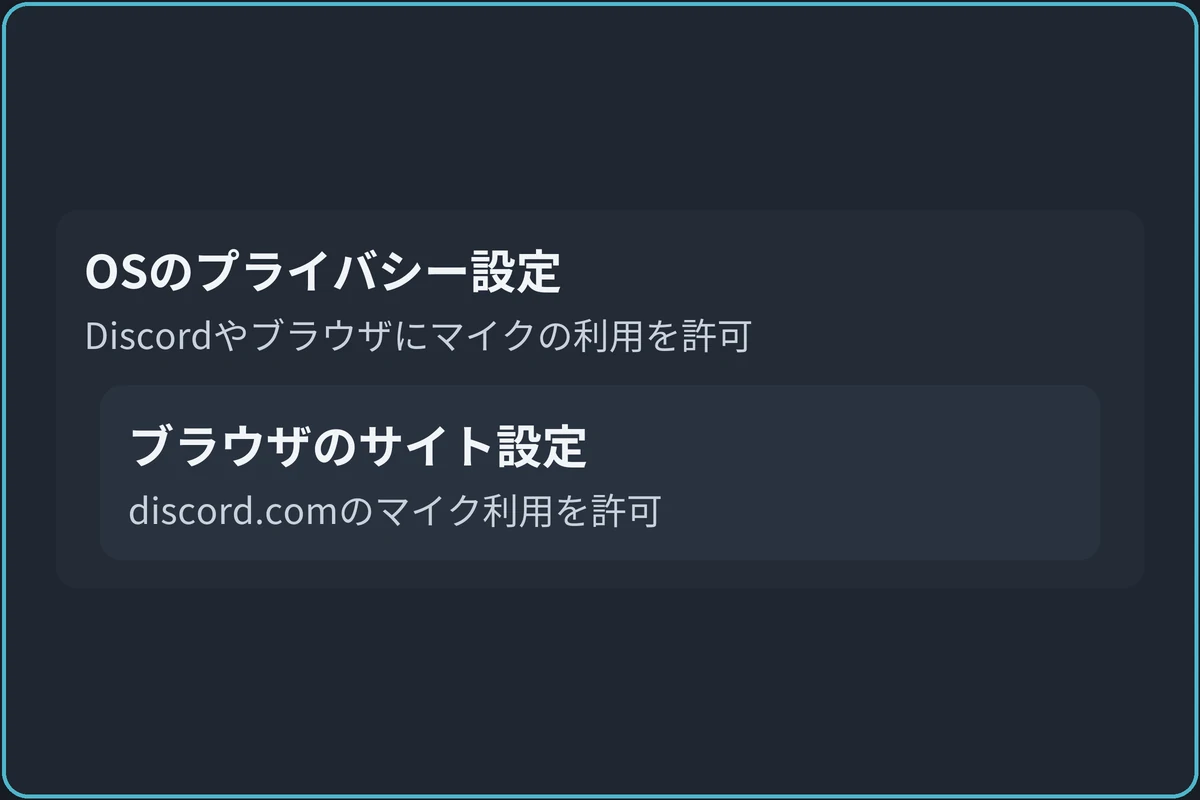
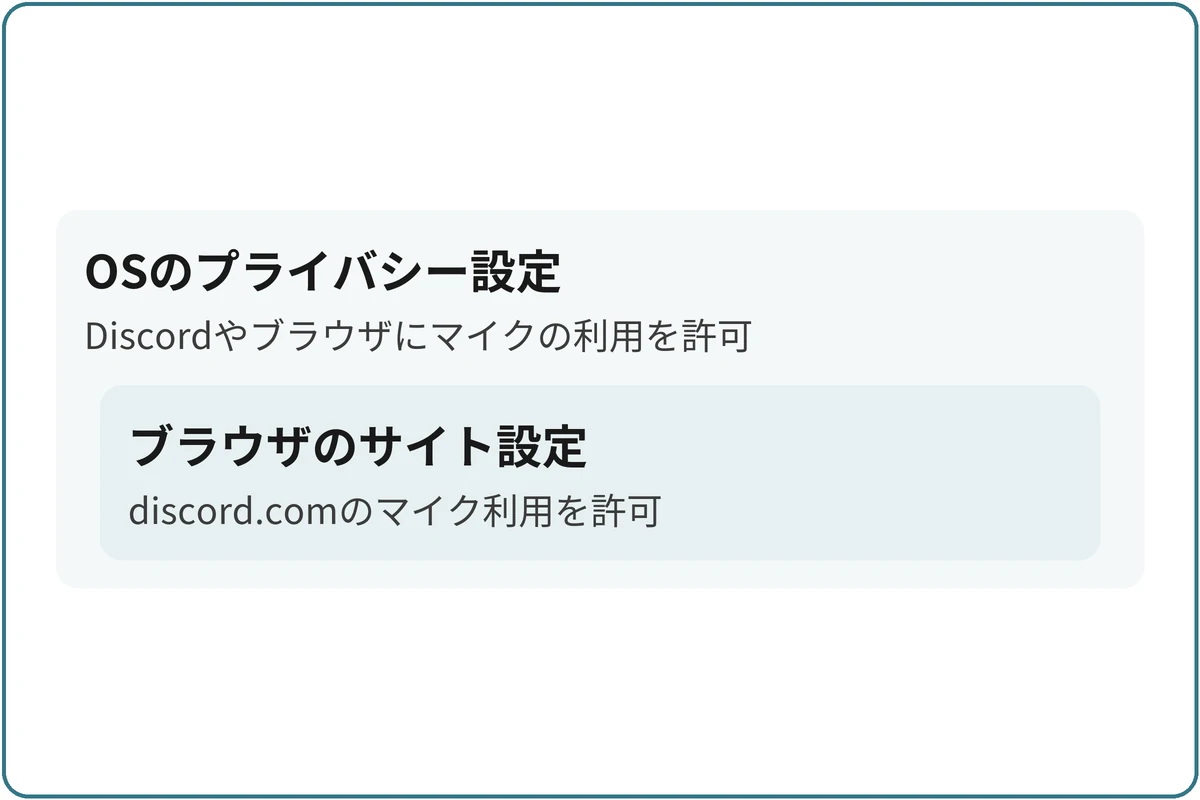
OSのプライバシー設定でDiscordにマイクの利用が許可されているか確認します。
ブラウザ版なら、OSがブラウザに許可しているかに加えて、ブラウザのサイト設定でdiscord.comのマイク利用が許可されているかも見ます。
どちらか片方の許可だけでは、声を拾えない場合があります。
Windowsは「設定」の「プライバシーとセキュリティ」→「マイク」、Macは「システム設定」の「プライバシーとセキュリティ」→「マイク」、iPhoneは「設定」→「Discord」、Androidは「設定」→「アプリ」→「Discord」→「権限」で許可を確認します。
通話の確認に関係しないカメラや画面収録まで一緒に許可する必要はありません。
許可を変更した場合は、Discordや該当タブを開き直して再確認します。
入力モードと発言権限
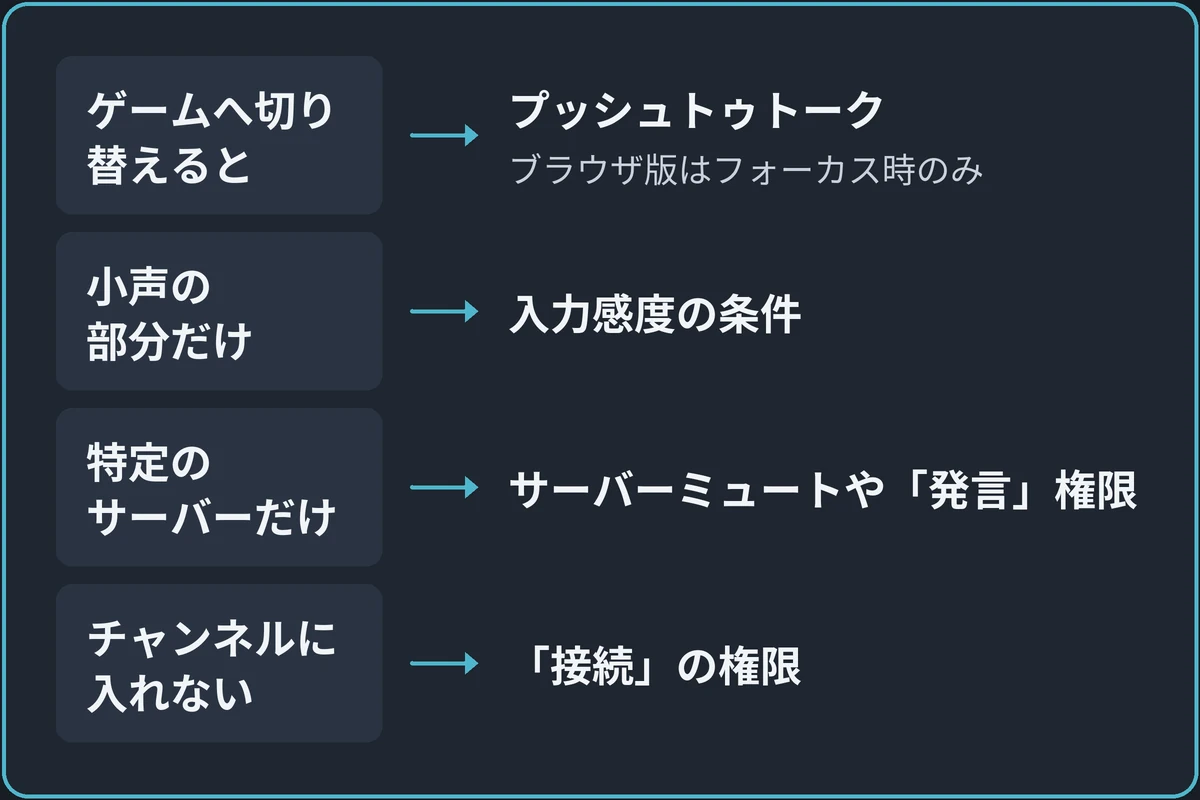
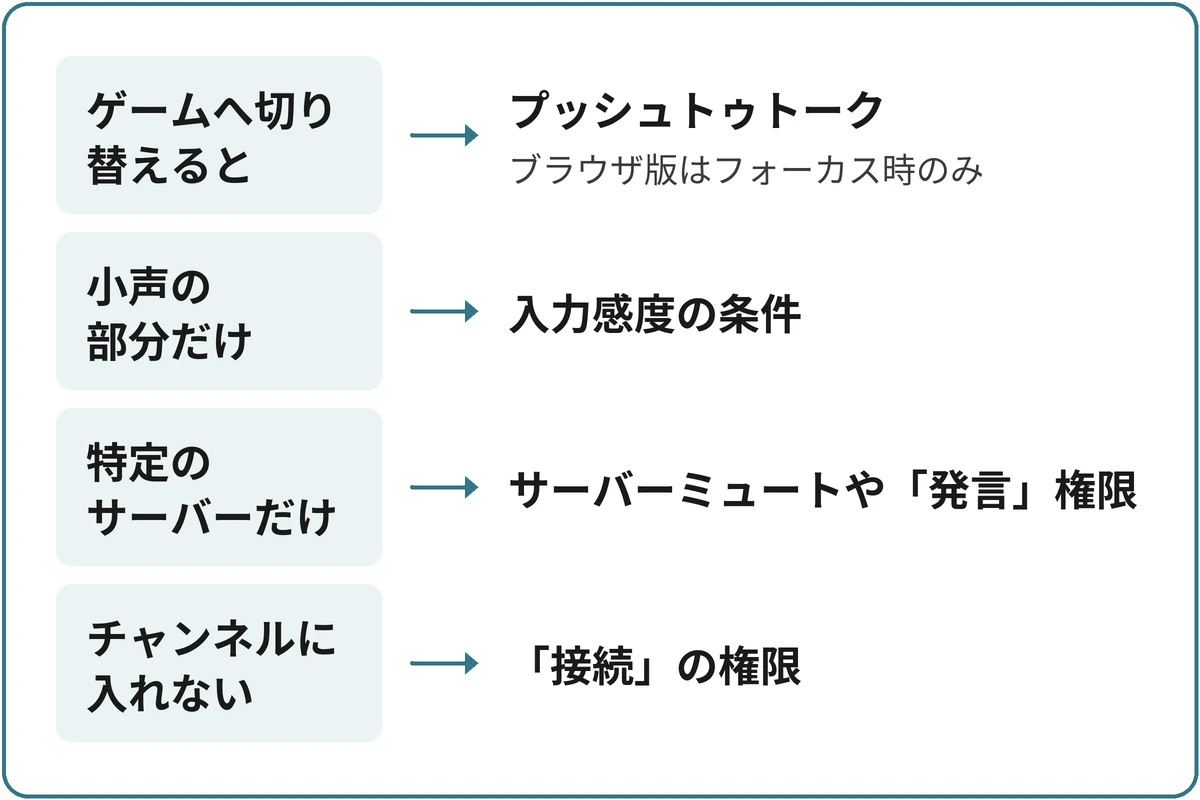
声が届かない場面が限られているなら、入力モードの設定かサーバーの権限を見直します。
ゲーム中だけや小声だけ、特定のサーバーだけなど、止まる場面ごとに確認先は別です。
止まる場面ごとに、次の3つに分けて説明します。
- ゲームへ切り替えると声が届かない
- 小声の部分だけ反応しない
- 特定のサーバーだけ話せない
ゲームへ切り替えると声が届かない
プッシュトゥトークでは、設定したキーを押している間だけ声を送ります。
知らないうちにこのモードへ切り替わっていないか、ショートカットのキーが設定されているかを確認してください。
ブラウザ版ではDiscordのウィンドウにフォーカスがあるときだけ機能します。
ゲームなど別のウィンドウを操作しながら使いたい場合は、デスクトップ版を使います。
小声の部分だけ反応しない
音声検出を使っていて小声だけ反応しないなら、入力感度の条件も確認します。
大声では反応するからと声を張り続けず、普段の声で反応するかを声が小さい場合の調整で確かめましょう。
特定のサーバーだけ話せない
マイクテストは通るのに特定のサーバーだけ話せないなら、サーバーミュートや「発言」の権限を管理者に確認してもらいます。
端末の故障と決めつけて、設定のやり直しを繰り返さないようにします。
チャンネル自体に入れない場合は「接続」、入れるが話せない場合は「発言」と、困っている操作を分けて伝えます。
カメラを使わない通話の確認に、ビデオ権限まで変更する必要はありません。
スマホでの確認と録音テスト
スマホではDiscord内蔵のマイクテストは利用できません。
端末の設定でDiscordのマイク許可を確認し、Discordのユーザー設定にある音声設定で入力モードを見ます。
イヤホンを使う場合は、いったん外した状態との違いも確認すると、端末側と周辺機器側を分けやすくなります。
端末の録音アプリなどで自分の短い声を録音し、Discord以外でも拾えないか比較します。
録音アプリでも無音なら、マイクの接続や端末の設定を調べます。
録音できるのにDiscordだけ無音なら、Discordの設定を優先して見直します。
テストには個人情報を含まない言葉を使い、周囲の会話を無断で録音しないようにしてください。
直らないときの対処と問い合わせ
接続と設定を確認しても改善しなければ、Discordの更新と再起動を試します。
音声設定のリセットを行う場合は、先に機器名や入力モードなどを控え、リセット後に戻す設定を確認してから進めてください。
再インストールを最初の一手にする必要はありません。
Discordサポートへ相談する際は、OS、Discordの利用形態、マイクの型番、いつから起きたか、他アプリで録音できたかをまとめます。
「すべての通話で声が届かない」「特定のボイスチャンネルだけ話せない」「マイクテストには反応する」など、どこで起きるかも添えると、同じ確認を繰り返さずに済みます。
設定画面を送るときは、不要な個人情報を隠します。
よくある質問
一人の相手にだけ聞こえない場合も、自分の設定を直しますか。
ほかの参加者に届いているなら、聞こえない相手側の個別音量も確認します。
相手のPCでは通話中の自分の名前を右クリック、スマホでは長押ししてもらうと、その人が調整できる音量が表示されます。
誰の音が止まっているかを先に分けたいときは、声が届かないときの切り分けで入力と出力のどちらから見るかを選べます。
まとめ:声を拾えない場所と届かない相手を分けて調べる
ミュート、入力機器、使用許可の順に確認し、端末の録音やマイクテストと実際の通話を比べましょう。
特定のチャンネルだけで起きるなら、機器の調整を続ける前に発言権限を確認します。
テストを停止したら、普段の声で一文を伝えて相手の返事を確かめます。
直らない場合は、声が拾えた場面と届かなかった場面を控えて相談してください。