Discord招待リンクで入れないときに表示から原因を調べる方法
- 届いた招待リンクを開いても無効と表示され、サーバーへ入れない
- 新しいリンクでも参加できず、自分のアカウントに問題があるのか知りたい
- サーバーには入れたのに会話できず、どこで止まっているのかわからない
Discordの招待で入れないときは、表示されたエラーと止まった画面から確認先を決めます。リンクの期限切れなら送り直しが必要ですが、招待停止や参加上限は新しいリンクだけでは解決しません。
サーバーのアイコンが増えたのに投稿できないなら、参加後のルール確認やチャンネルの権限が関係していることもあります。リンクを開き直す前に、参加そのものが終わっているかを見分けましょう。
この記事では無効・期限切れ・招待停止などの表示ごとに、参加する人と管理者が確認することを整理します。Nitroの終了後に参加上限で止まる場合や、ルールへの同意が残っている場合も扱います。
自分だけの症状か、同じリンクを受け取った人にも起きるかを伝えると、調べる対象を絞れます。パスワードや認証コードを共有する必要はありません。
正しいサーバーへ入り、案内を読んで会話できる状態まで、どこを直す必要があるかを1つずつ確かめます。
どの画面で止まるかを確認する
最初に「参加ボタンを押す前」「押した直後」「参加済みだが何もできない」のどこで止まっているかを確認します。
招待画面へ進めずログイン画面で止まる場合は、認証の問題も別に調べる必要があります。
次の2つを順に確かめます。
- エラー文と元のURLを確かめる
- アカウントとほかの参加者の状況を確認する
手順1:エラー文と元のURLを確かめる
エラー文をそのまま控えます。
画像を共有する場合は、メールアドレスや他のDMを隠してください。
招待した人から受け取った元のURLと比較し、途中で切れていないか確認します。
手順2:アカウントとほかの参加者の状況を確認する
利用中のアカウントが、招待を受ける予定の本人のものか確認します。
同じリンクで他の参加予定者も困っているか、招待した人へ尋ねます。
無効・期限切れの表示
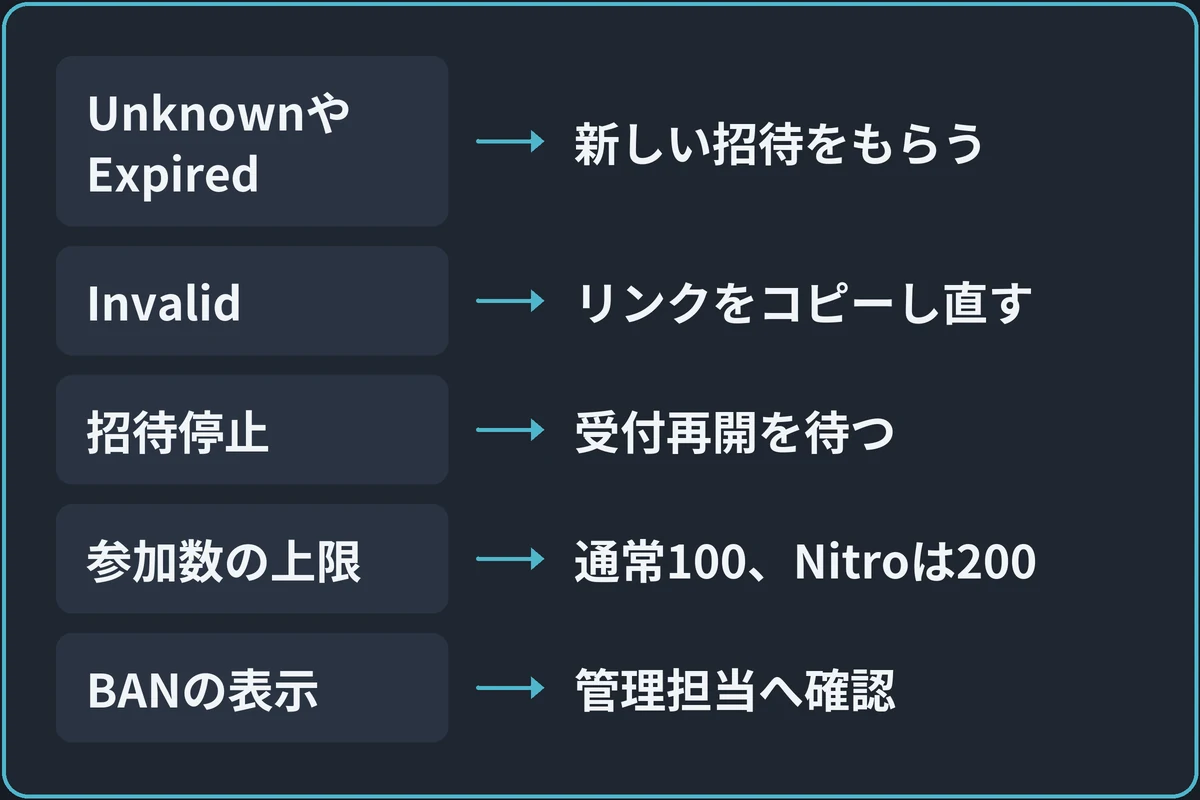
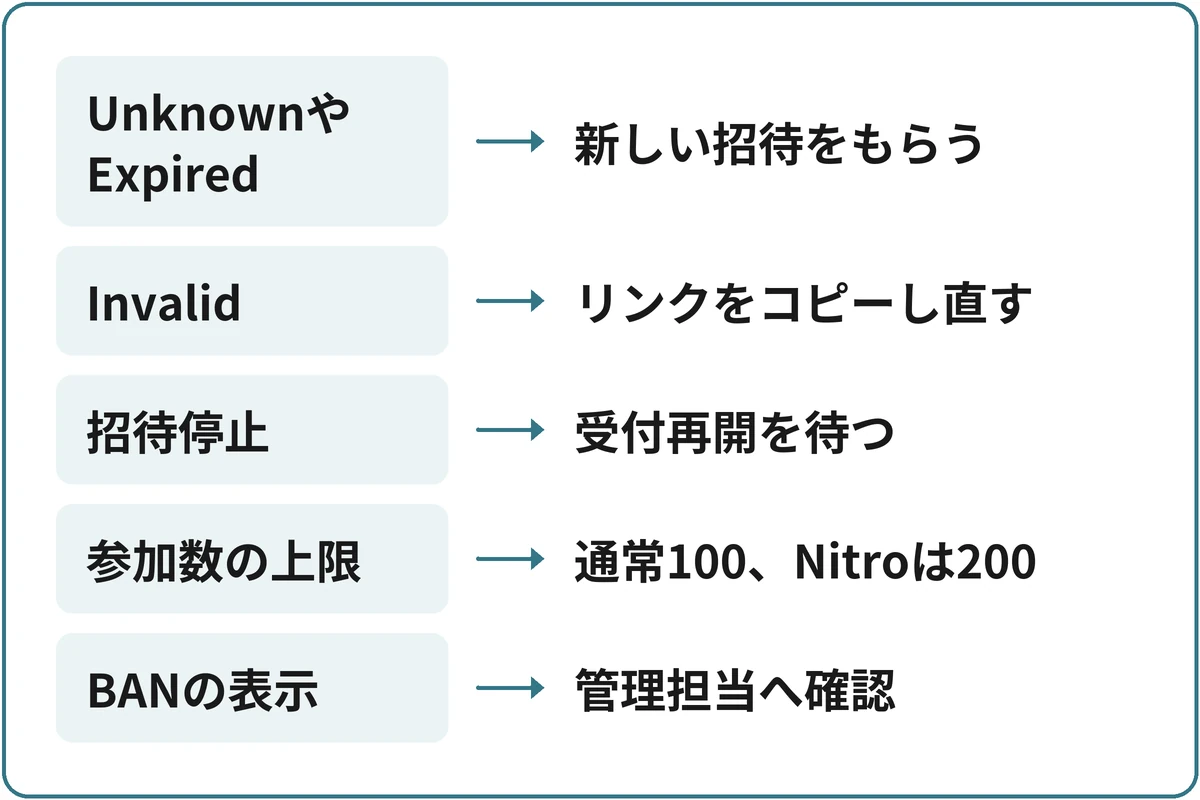
UnknownやExpiredなど期限切れを示す表示なら、新しい招待を発行してもらうのが基本です。
Invalidの場合はコードの誤りも確認します。
招待コードは大文字と小文字を区別するため、手入力で直すより元のリンクをコピーし直すほうが確実です。
リンクの末尾に句読点や括弧が混ざっていないかも見ます。
短縮URLや転載された古い募集文を経由している場合は、元の案内元へ確認してください。
検索で見つかった別人の招待に置き換えると、違うサーバーへ入るおそれがあります。
招待停止・参加上限・BAN
招待停止と表示される場合は、サーバー側が参加を一時的に止めています。
参加者側でアプリを入れ直しても解除できません。
運営から受付再開の案内を待つか、予定している参加について確認します。
参加サーバー数の上限を示す場合は、自分が参加しているサーバー数を確認します。
上限は通常100、Nitroでは200です。
退出してよい場所を自分で選び、必要な連絡先や資料を確認してから整理しましょう。
上限対策として不要な課金を急ぐ必要はありません。
BANに関する表示なら、サーバーの管理担当へ事情を確認してください。
別アカウントや通信経路の変更で制限を回避するのではなく、誤りがある場合の確認や解除は管理担当に判断してもらいます。
参加できたのに投稿できないとき
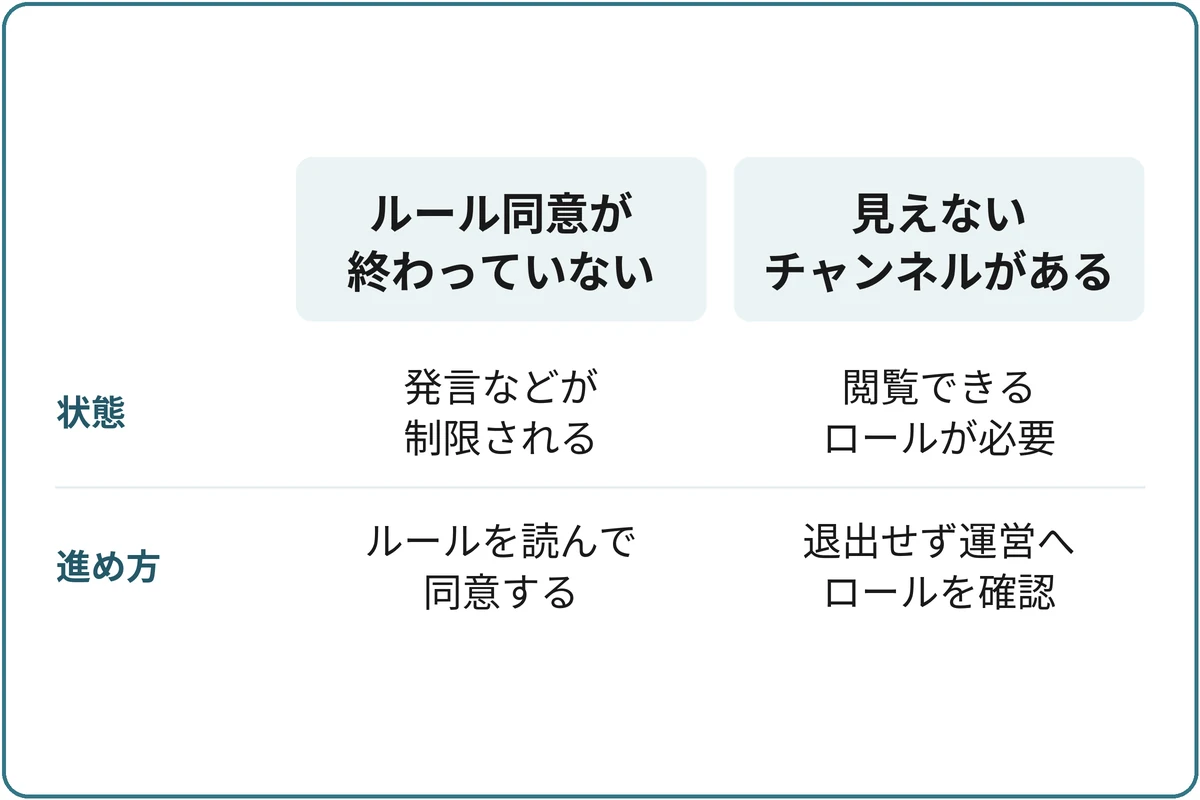
サーバーのアイコンが増えているのに投稿できないなら、サーバーへの参加は済んでいる可能性があります。
必要な認証やロール付与など、残っている案内を読みます。
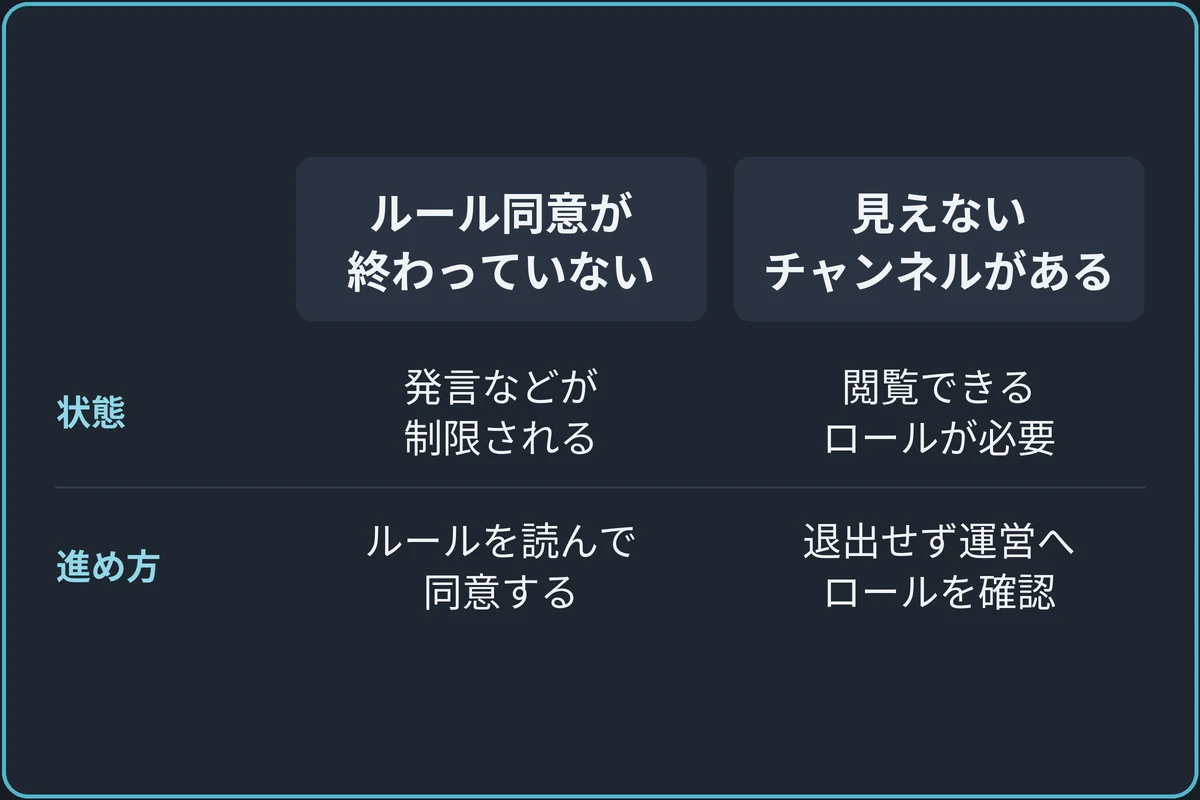
よくある原因は次の2つです。
- ルール同意が終わっていない
- 見えないチャンネルがある
ルール同意が終わっていない
ルールの同意が必要なサーバーでは、同意を終えるまで発言やリアクションなどが制限されます。
メッセージ入力欄のあたりに、ルールへの同意を求める表示が出ていないかを確認し、ルールを読んで進めます。
見えないチャンネルがある
そのチャンネルを閲覧できるロールがあるかを運営へ確認します。
招待リンクを何度開いても、チャンネルごとの権限が自動で変わるわけではありません。
サーバーを退出せず、「ルール同意までは済んだが案内以外が見えない」のように、終えた手順と困っている場所を管理者へ伝えましょう。
新しいリンクでも進めない場合
リンクを作り直しても進めないときは、自分の参加数の上限と、サーバー側の招待停止を確かめます。
参加数の上限は、リンクを再発行しても変わりません。
確かめる場所は次の2つです。
- Nitroが終わったあと参加上限に達した
- 招待停止が解除されたか確かめたい
Nitroが終わったあと参加上限に達した
Nitroの利用中に100を超えるサーバーへ参加していた場合、契約が終了すると新しいサーバーへ参加できる数の条件が変わります。
新規参加するには、参加中のサーバー数を100未満に減らす必要があります。
リンクの再発行ではこの上限は変わりません。
必要な連絡先や資料を確認してから、退出してよいサーバーを自分で選びましょう。
招待停止が解除されたか確かめたい
招待停止はサーバー側の設定です。
解除されても、停止中に参加できなかった人への自動通知はないため、募集元の案内や管理者からの連絡を確認します。
受付再開がわかったら、案内されたリンクで参加を試します。
別人が公開した招待や別アカウントで制限を回避する必要はありません。
運営が確認する招待の状態
まず同じリンクを使った全員の問題なのか、特定の人だけなのかを確認します。
リンク側の問題が疑われる場合は、招待一覧で期限・使用状況・停止状態を確認し、使えない状態なら新しい招待を作ります。
無効なリンクを掲載し続けないよう、募集ページや案内文も更新します。
招待を再開しても、参加できなかった人へ自動で再開が伝わるとは限りません。
参加を予定していた人には、受付を再開したことを運営から案内しましょう。
問い合わせに必要な情報
問い合わせには、発生日時、使っている端末、アプリ版かブラウザ版か、エラー文、試したことをまとめます。
パスワードや認証コードは送らないでください。
招待URLを不特定多数へ公開して調査を頼むのも避けます。
完了の目安は、本人のアカウントで正しいサーバーへ入り、必要な案内が読めることです。
参加できても特定のチャンネルだけ利用できないなら、そのチャンネルの権限について、引き続き運営に確認します。
よくある質問
一度退出したサーバーへ戻れますか。
利用できる招待があり、参加制限などがなければ再参加を試せます。
ただし、以前と同じロールやアクセスが戻るとは限らないので運営へ確認します。
まとめ:エラーと参加状態から確認先を選ぶ
招待で止まったら、まずエラー文と参加済みかどうかを確かめます。
期限切れなら新しいリンク、招待停止なら受付再開の確認と、原因に合う対応を選びましょう。
管理者へ相談するときは、表示された文面と試したことを伝えてください。
正しいサーバーへ入り、必要な案内を読めたかまで確かめれば、招待の問題とチャンネルの権限を混同せずに進められます。