Discord招待リンクの期限を変える方法と無期限にできる条件
- 招待を使い回したいのに、期限なしの選択肢が見つからない
- 期限を変えたあと、前に配ったリンクもそのまま使えるのか気になる
- リンクの期限が切れると、参加済みの友達まで退出するのか確かめたい
招待リンクの有効期限は、新しく参加する人がいつまで使えるかを決める設定です。通常の招待期限が切れても、参加済みの人がその理由だけで退出するわけではありません。
「一時的なメンバーとして招待」は参加後の扱いを決める設定で、期限とは別です。
期限なしの招待にはコミュニティサーバーという条件があります。選択肢がないときは、無期限にすることだけを目的に設定を変えず、その集まりで必要な期間を考えましょう。
この記事では期限と使用回数の違いを整理し、条件を変えてリンクを作り直す流れを説明します。プロフィールや募集ページのURLを置き換え、古いリンクを残すか判断するところまで扱います。
使わせたくない招待を削除すると、同じコードでは復元できません。一時的に参加受付を止めたい場合との違いも確認できます。
必要な人が予定した期間に参加でき、募集を終えたあとも配布先を管理できるよう、リンクの設定と掲載場所をそろえておきましょう。
期限・使用回数・仮メンバー
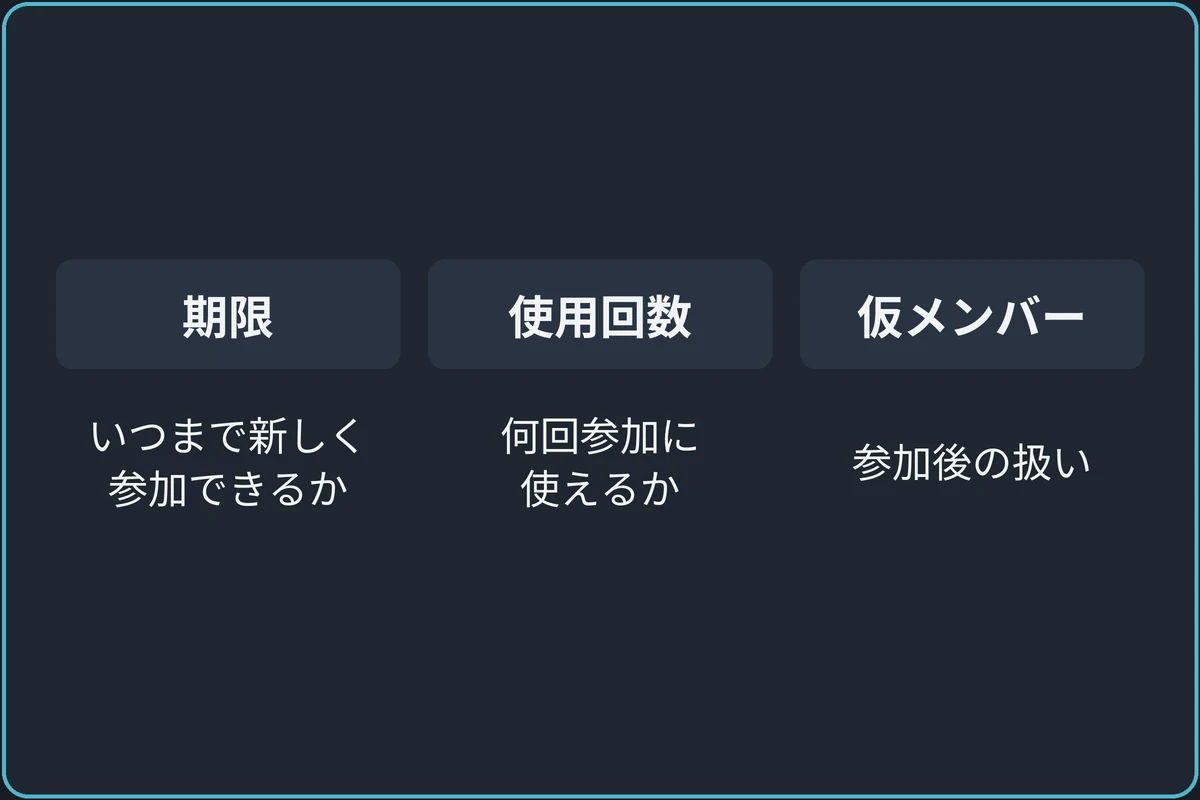
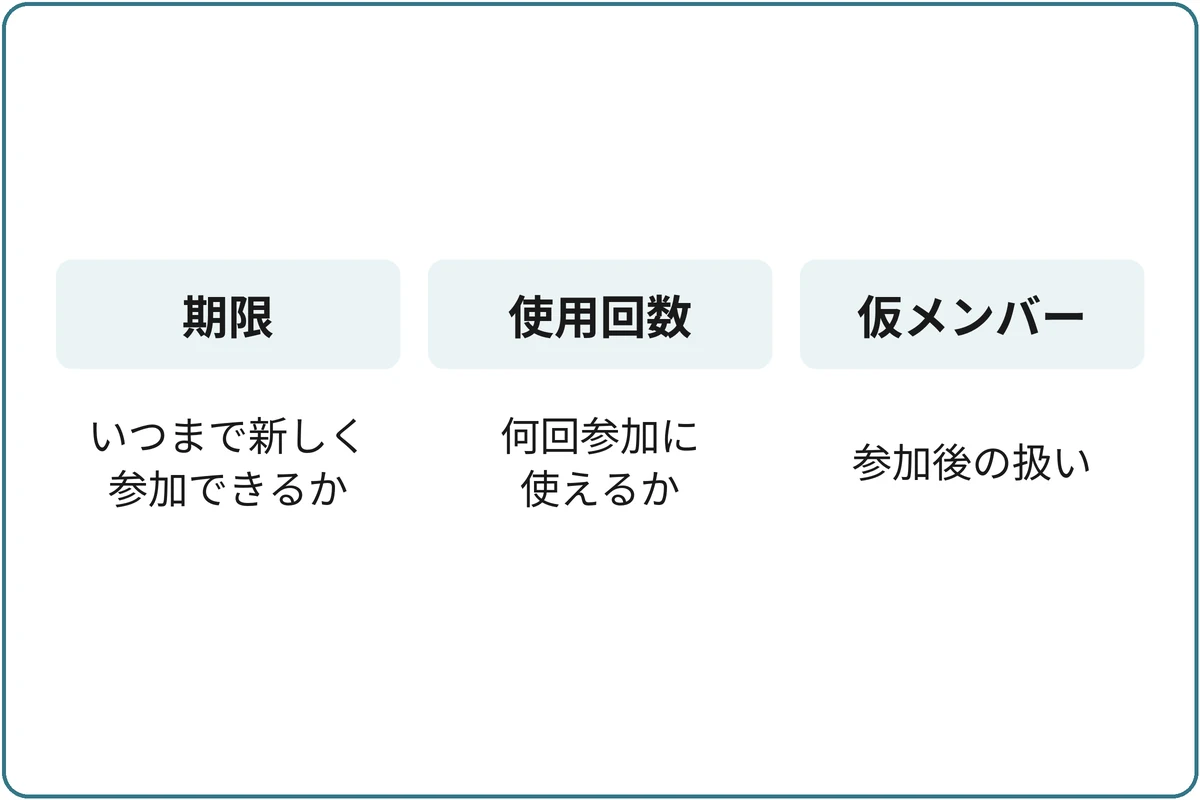
期限はいつまで新しく参加できるか、使用回数は何回参加に使えるかを決める設定です。
期限なしでも、使用回数の上限を使い切れば新しく参加できなくなるため、両方を確認します。
一方、仮メンバーとして招待する設定は、参加後の扱いに関わります。
似た言葉でも目的が違うため、まとめて変更しないようにしましょう。
そのチャンネルで招待設定を変更したことがなければ、初期の有効期限は7日間です。
ただし、前に同じチャンネルで変えた期限が引き継がれることがあるので、作成時の設定画面で期限を確認します。
仮メンバーは、ロールがないと切断時に自動で退出させられる仕組みです。
用途に合わせた期限
友達を誘うだけなら、相手が確認できる日までの期間で十分なことがあります。
期間を短くしすぎると、仕事や学校の後に読んだ時点で使えないため、相手の利用時刻を考えて設定します。
イベントの募集では、開催日だけでなく準備の締め切りに合わせると人数を確定しやすくなります。
ただし、リンクの期限だけで受付状況を説明しないでください。
募集文にも締め切りを書けば、リンクが開けない理由が伝わります。
期限を変えてリンクを作り直す
招待を作成する権限のある人が操作します。
すでに広く配ったリンクを変更するつもりなら、掲載場所も先に洗い出しておきましょう。
作り直しは次の2つの手順で進めます。
- 招待画面で期限と使用回数を選ぶ
- 新しいURLをコピーして掲載先を替える
手順1:招待画面で期限と使用回数を選ぶ
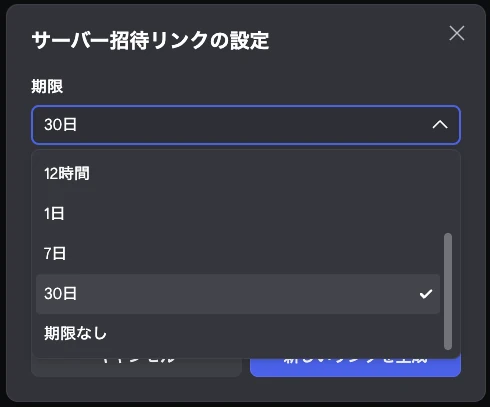
対象チャンネルの招待画面を開き、招待リンクの編集へ進みます。
有効期限と最大使用回数を別々に選びます。
仮メンバーの設定は、今回必要かを独立して判断してください。
手順2:新しいURLをコピーして掲載先を替える
新しいリンクの生成を確定し、表示されたリンクをコピーします。
募集文や固定の案内など、予定した掲載先を新しいリンクへ置き換えます。
配布用リンクの設定と掲載先を控え、古いリンクを残す必要があるか管理担当と確認します。
期限なしの招待を使う条件
期限が切れない招待はコミュニティサーバーで利用できます。
コミュニティを有効にしていないサーバーで選べるのは最長30日です。
その場合は、期限が来る前に新しいリンクを作って貼り替えます。
期限をなくすためだけにコミュニティ設定へ進む前に、その集まりで必要な機能かを考えます。
毎回数人を誘う運用なら、期限付きのリンクを発行するほうが配布範囲を把握しやすい場合もあります。
カスタムURLの利用条件とも別の話なので、混同しないようにしてください。
古いリンクの削除と管理
新しいURLを掲載しただけで、古いリンクがすべて無効になったとは判断しないでください。
使わせたくない招待は、権限のある管理担当が招待一覧で対象を確認して対応します。
削除した招待コードは戻せないため、まだそのリンクを使っている掲載先がないか、先に確認します。
長期間置くリンクでは、置き換えの担当者が分からなくなることが問題になります。
運営用のメモに「掲載ページ、担当、配布目的、見直す時期」を残すと、担当交代時にも管理を続けられます。
個人のDM履歴だけで管理せず、運営用のチャンネルにも残します。
削除する前に受付を止める目的を確かめる
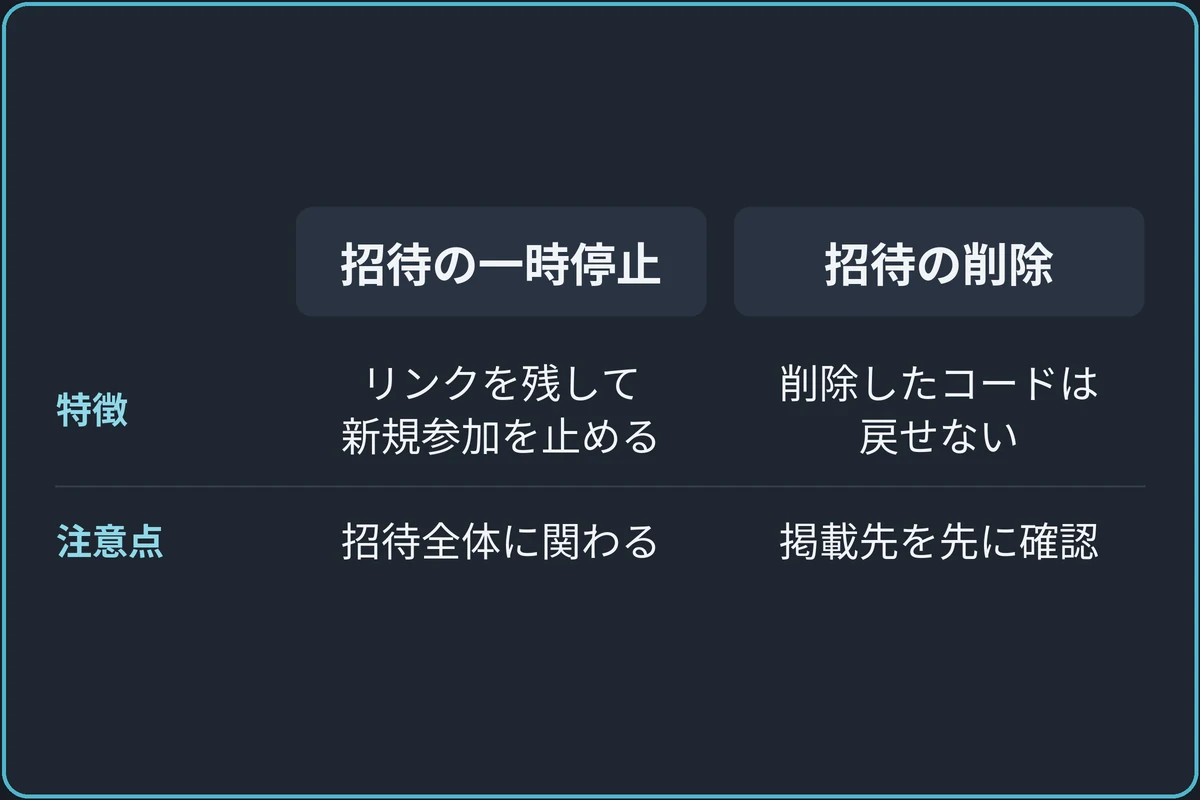
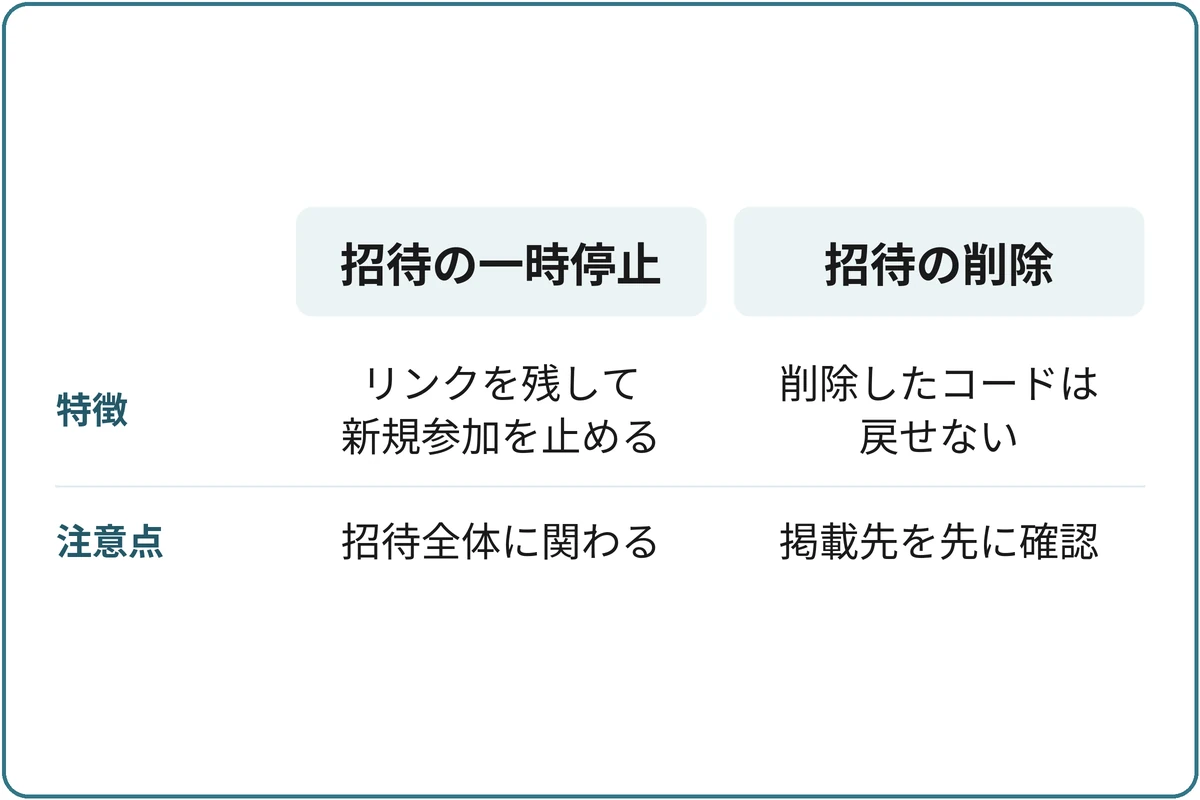
招待リンクを削除しなくても、一時停止で新規参加だけを止められます。
再開したあとの案内まで含めて、どの方法で受付を止めるかを決めましょう。
目的ごとに、次の2つの場合を説明します。
- 同じ招待をあとで使いたい
- 再開後も案内が古いままになっている
同じ招待をあとで使いたい
コミュニティの招待を一時停止すると、リンクを削除せずに新規参加を止められます。
サーバー管理権限を持つ人がサーバー設定の招待から操作します。
停止は1つのリンクだけの処理ではなく、サーバーへの招待全体に関わります。
募集の一部だけを終えたい場合は、そのリンクの期限や無効化で対応するかを管理担当と決めましょう。
再開後も案内が古いままになっている
招待を再開しても、停止中に入れなかった人へ自動で知らせる通知はありません。
受付を再開したことと、使ってもらうリンクを参加予定者へ伝えます。
新しいリンクに変えたなら、過去の募集文と固定の案内も照合してください。
利用者が古いページから来ても困らないよう、リンクだけでなく締め切りの表記までそろえます。
期限内でも参加できないとき
期限内なのに入れないときは、使用回数の上限、サーバー側の招待停止、入力ミスなどを切り分けます。
相手一人だけが困っている場合と、全員が困っている場合を分けると、アカウント側かリンク側かを調べやすくなります。
リンクを作り直したら、設定画面のURLと掲載したURLを照合します。
募集文に古い期限が残っていないかも確かめてください。
テスト用の招待と本番の招待を分け、使用回数の少ない本番リンクを検証で使い切らないようにしてください。
よくある質問
期限が切れると、参加済みの人はサーバーから外れますか。
通常の招待期限が切れただけで、参加済みの人の在籍期間が終了するわけではありません。
仮メンバー設定とは区別してください。
まとめ:期限と配布先をそろえてリンクを管理する
招待の期限は、新しく参加できる期間です。
期限が切れても参加済みの人は退出しません。
参加後の在籍に関わる仮メンバーとは分けて設定します。
無期限の招待を使えるのはコミュニティサーバーです。
期限なしでも使用回数を使い切ると参加できないため、継続募集では両方の条件をそろえましょう。
期限を変えたら、新しく生成したURLで掲載先を置き換えます。
古い招待は自動で無効になったと考えず、まだ使っている案内がないか確かめてから削除してください。
削除したコードは復元できません。