Discordの乗っ取り対策と通報。多要素認証の設定と乗っ取られたときの対処
- 知らないうちに自分のアカウントから怪しいDMが送られていた
- 多要素認証を設定したいが、スマホを失くしたときにログインできなくなるのが怖い
- 運営仲間のアカウントが乗っ取られたら、サーバーはどうなるのか
Discordの乗っ取りは、パスワードを盗まれるか、怪しいリンクやファイルを開かされることから始まります。
乗っ取られたアカウントは、フレンドやサーバーのメンバーに同じ罠のリンクを送る道具にされます。
運営のアカウントなら、サーバーのチャンネルやメンバーまで危険にさらされてしまいますよね。
守りの中心は多要素認証で、パスワードが漏れても、自分のスマホのコードがなければ他人はログインできません。
この記事では、多要素認証の設定とバックアップコードの保管を、PCとスマホの画面の順にたどります。
乗っ取られたと思ったときに確かめる順番と、運営のアカウントが乗っ取られたときのサーバー側の対応、Discordへの通報の仕方もまとめました。
目次
- 乗っ取りの入口は3つ
- 無料のNitroやゲームを装うリンク
- Discordのスタッフを名乗る人
- DMで景品を持ちかけるBot
- 多要素認証を設定する
- 手順1:認証アプリを用意する
- 手順2:Discordで認証アプリを有効にする
- 手順3:バックアップコードを保存する
- SMSは予備にとどめる
- 乗っ取られたと思ったら
- 手順1:メールを確かめる
- 手順2:パスワードを変えて多要素認証をオンにする
- 手順3:認証済みアプリを見直す
- 手順4:Discordに連絡する
- 運営のアカウントが乗っ取られたら
- 運営のロールを外す
- 運営の操作に多要素認証を求める
- 乗っ取られたアカウントからの投稿を止める
- Discordに通報する
- メッセージを通報する
- プロフィールを通報する
- 乗っ取られた友達からDMが届いたら
- 同じ内容を何度も通報しない
- よくある質問
- まとめ:予防は復旧手段まで、被害時はアカウントとサーバーを守る
乗っ取りの入口は3つ
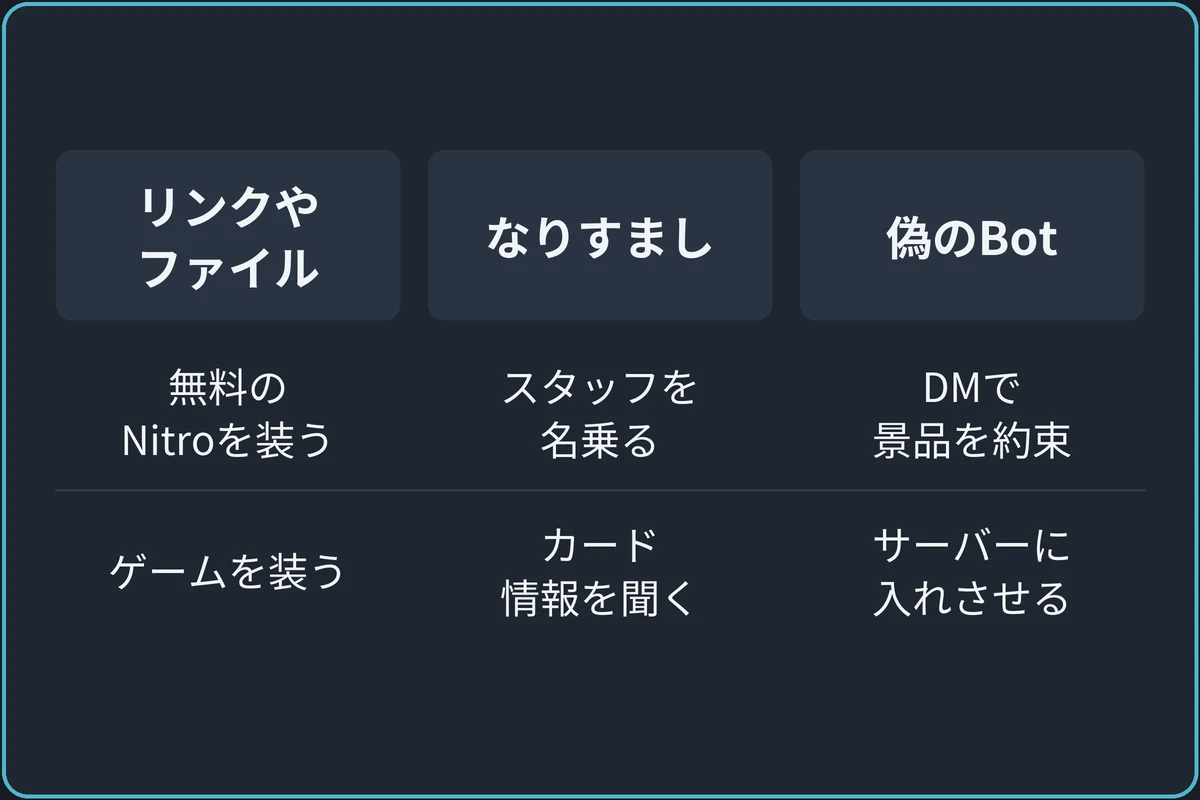
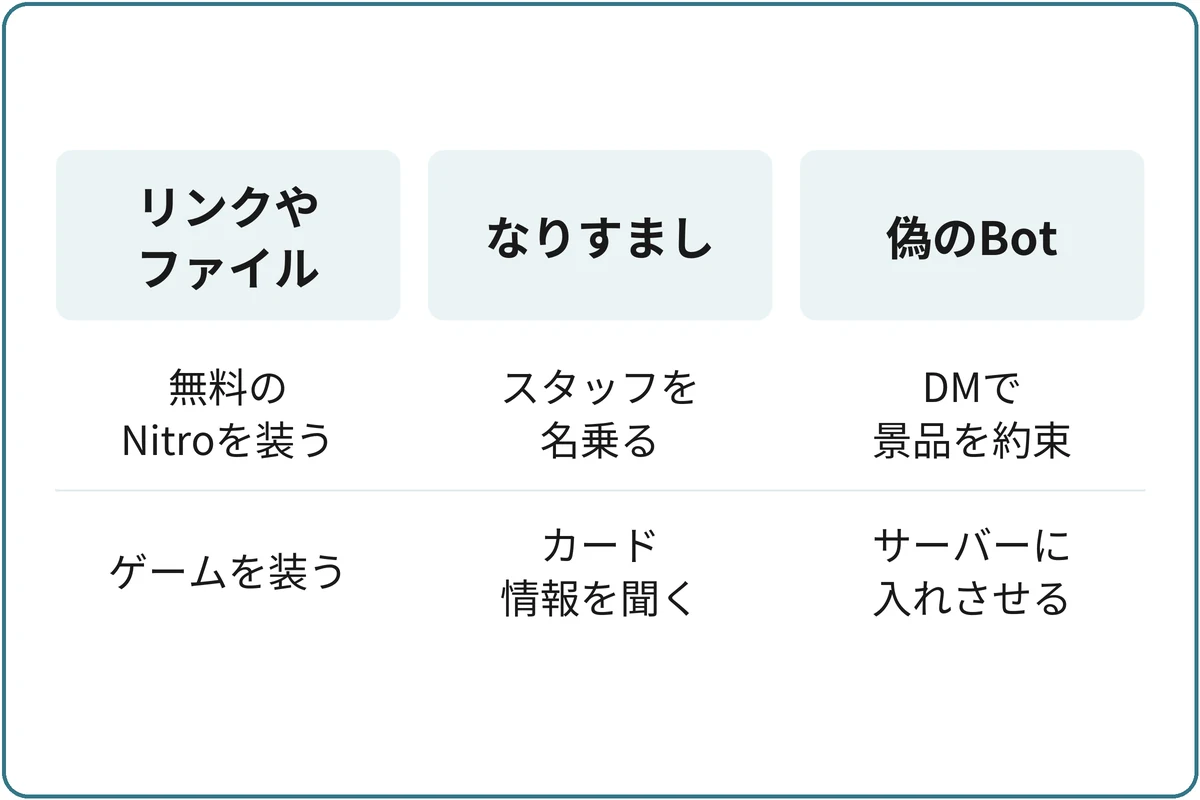
Discordのアカウントが乗っ取られる入口は、怪しいリンクやファイル、なりすまし、偽のBotの3つです。
どれも、相手に情報を渡すよう仕向けたり、自分の手で危険な操作をさせたりする手口です。
それぞれの手口は次のとおりです。
- 無料のNitroやゲームを装うリンク
- Discordのスタッフを名乗る人
- DMで景品を持ちかけるBot
無料のNitroやゲームを装うリンク
「無料のNitro」や「ゲームを試して」といったリンクやファイルは、ログイン情報を盗むために作られていることがよくあります。
知らない相手や、急に様子の変わったフレンドから届いたリンクとファイルは開きません。
Discordのスタッフを名乗る人
Discordのスタッフが、サポートの用件でDiscordのアプリから直接連絡してくることはありません。
「アカウントの処分を取り消してあげる」と持ちかけたり、景品を口実にカード情報を聞いたりする相手は、なりすましです。
個人情報や支払い、ログイン情報の変更を求められても応じず、やり取りをやめます。
DMで景品を持ちかけるBot
Discordは、無料で何かを配るBotを作っていません。
景品と引き換えにBotをサーバーへ追加させようとする誘いは、サーバーを壊されるきっかけになります。
Botを入れるときの確かめ方は、Botの入れ方で扱っています。
多要素認証を設定する
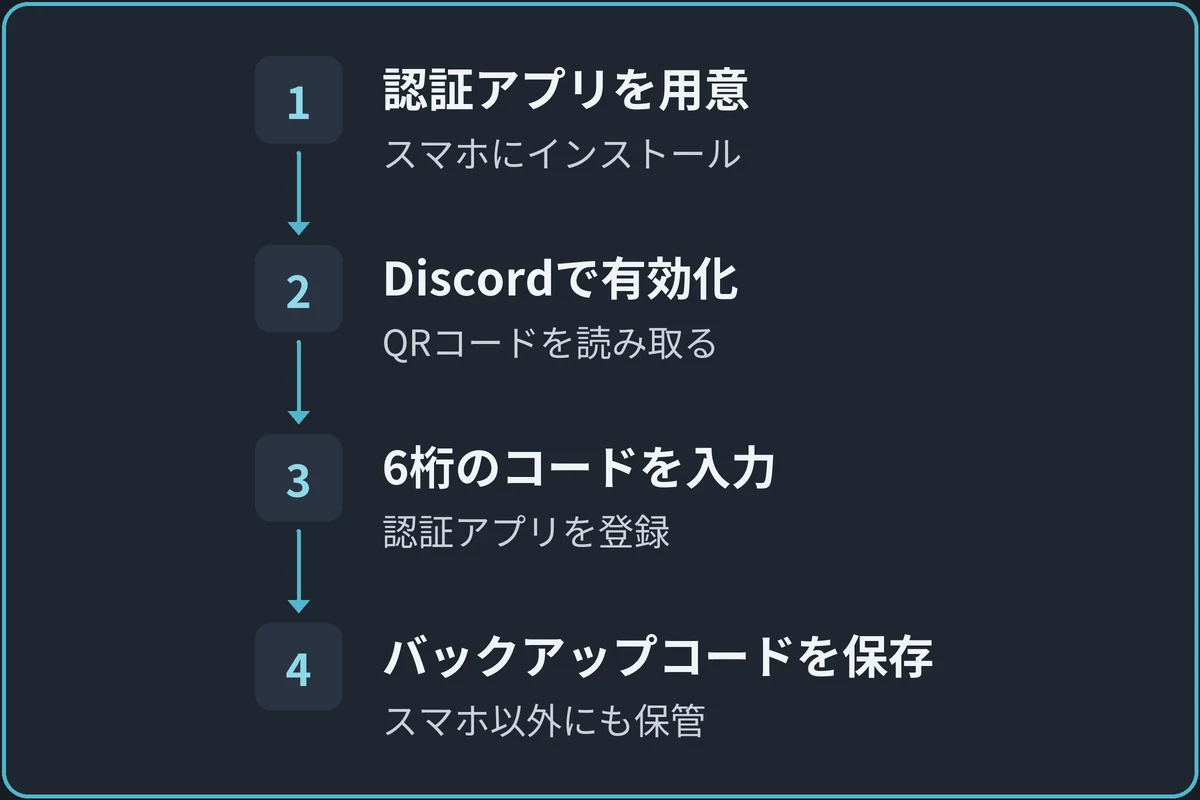
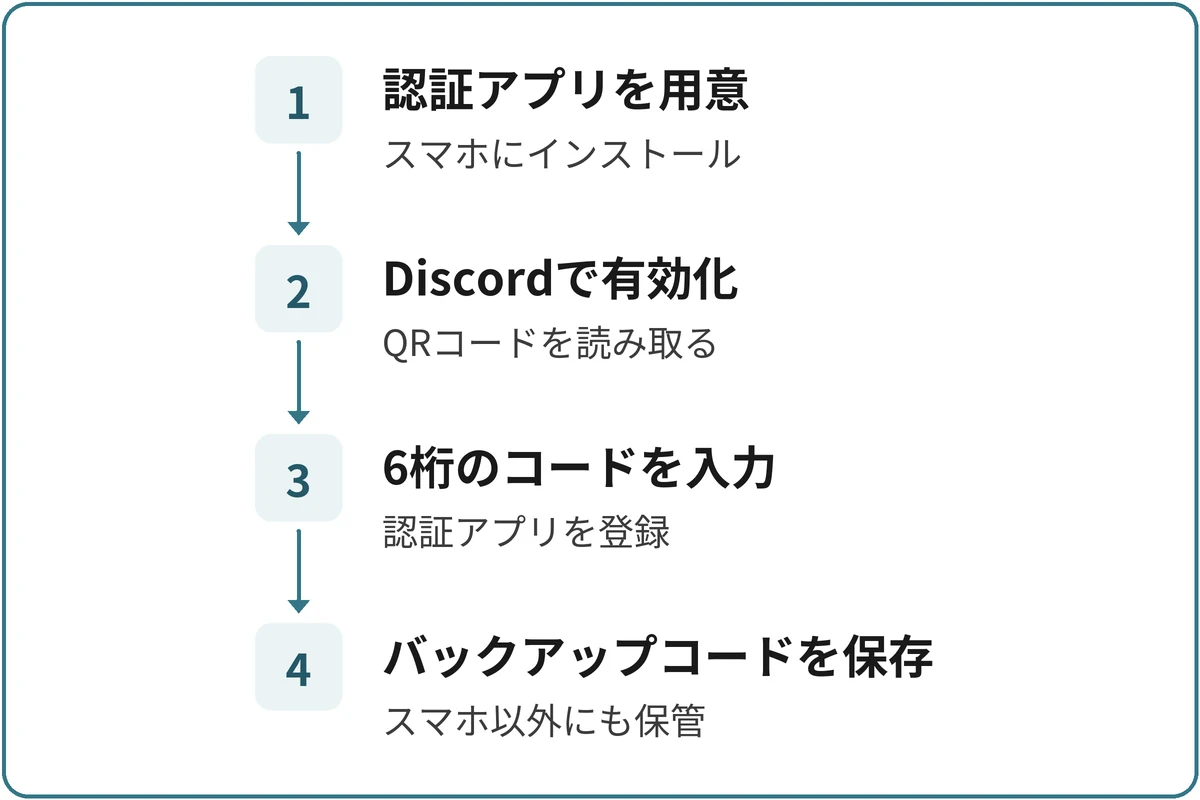
多要素認証をオンにすると、パスワードのほかに、自分だけが持つ端末のコードや鍵がないとログインできなくなります。
Discordが選べる方法は、セキュリティキー(パスキー)、認証アプリ、SMSの3種類です。
認証アプリで設定する3つの手順と、SMSの扱いを説明します。
- 手順1:認証アプリを用意する
- 手順2:Discordで認証アプリを有効にする
- 手順3:バックアップコードを保存する
- SMSは予備にとどめる
手順1:認証アプリを用意する
スマホに、Google AuthenticatorかAuthyなどの認証アプリを入れます。
認証アプリは30秒ごとに新しいコードを作り、ログインのたびにそのコードを入力します。
手順2:Discordで認証アプリを有効にする
PCでは、ユーザー名の横の歯車から「ユーザー設定」を開き、アカウントの画面にある「認証アプリを有効化」を押します。
表示されたQRコードを認証アプリのカメラで読み取り、アプリに出た6桁のコードを入力して有効にします。
スマホでは、右下のアイコンから右上の歯車を開き、「アカウント」の「認証アプリを有効化」から同じ流れで進めます。
手順3:バックアップコードを保存する
有効にすると、認証アプリの代わりに1回ずつ使えるバックアップコードの一覧が表示されます。
ダウンロードして、パスワードマネージャーなど、スマホとは別の場所に保管してください。
バックアップコードがなく認証アプリも使えなくなると、Discordのサポートでも多要素認証を外せません。
保存し忘れた場合は、「ユーザー設定」のアカウントの画面の「バックアップコードを表示」からあとで確かめられます。
SMSは予備にとどめる
SMSでの認証は、電話番号を乗っ取る手口に弱いため、Discordは勧めていません。
SMSを足せるのは認証アプリを設定したあとで、電話番号は認証アプリを失くしたときの予備として使います。
より強く守りたいなら、指紋や顔の認証で使えるパスキーを「アカウント」の「セキュリティキー」から登録します。
乗っ取られたと思ったら
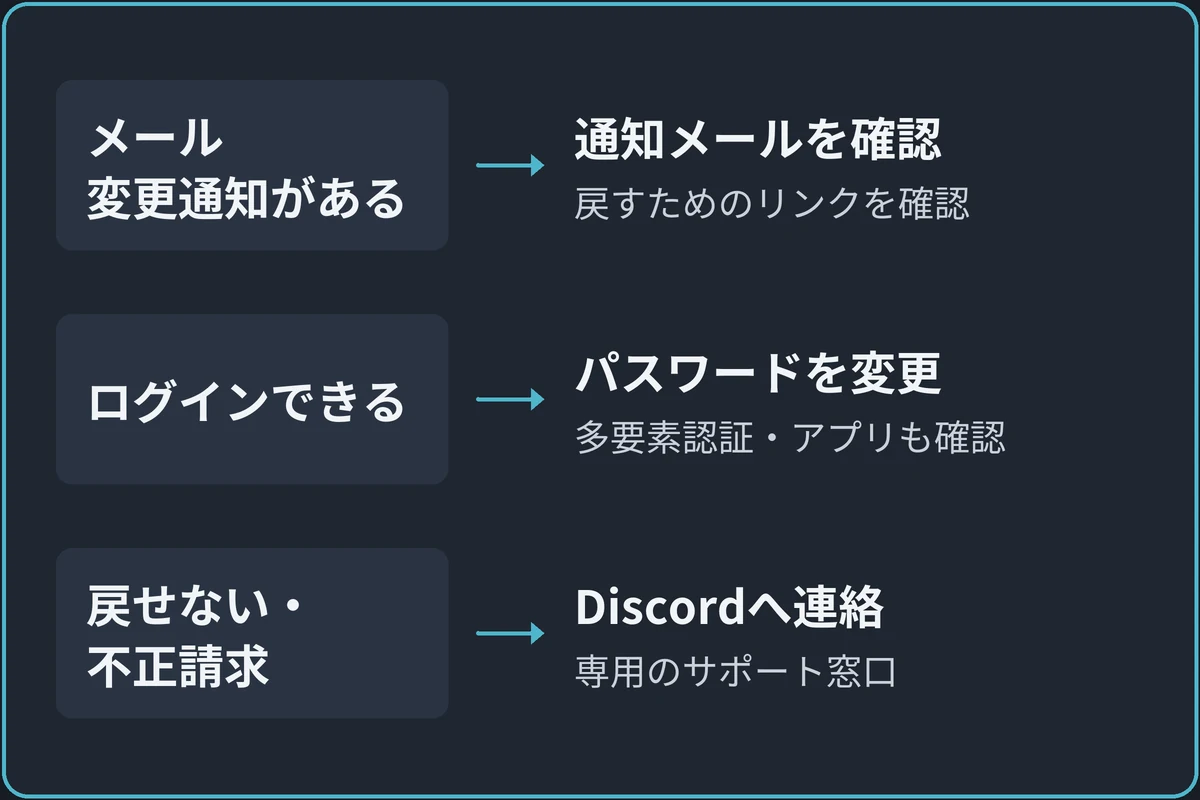
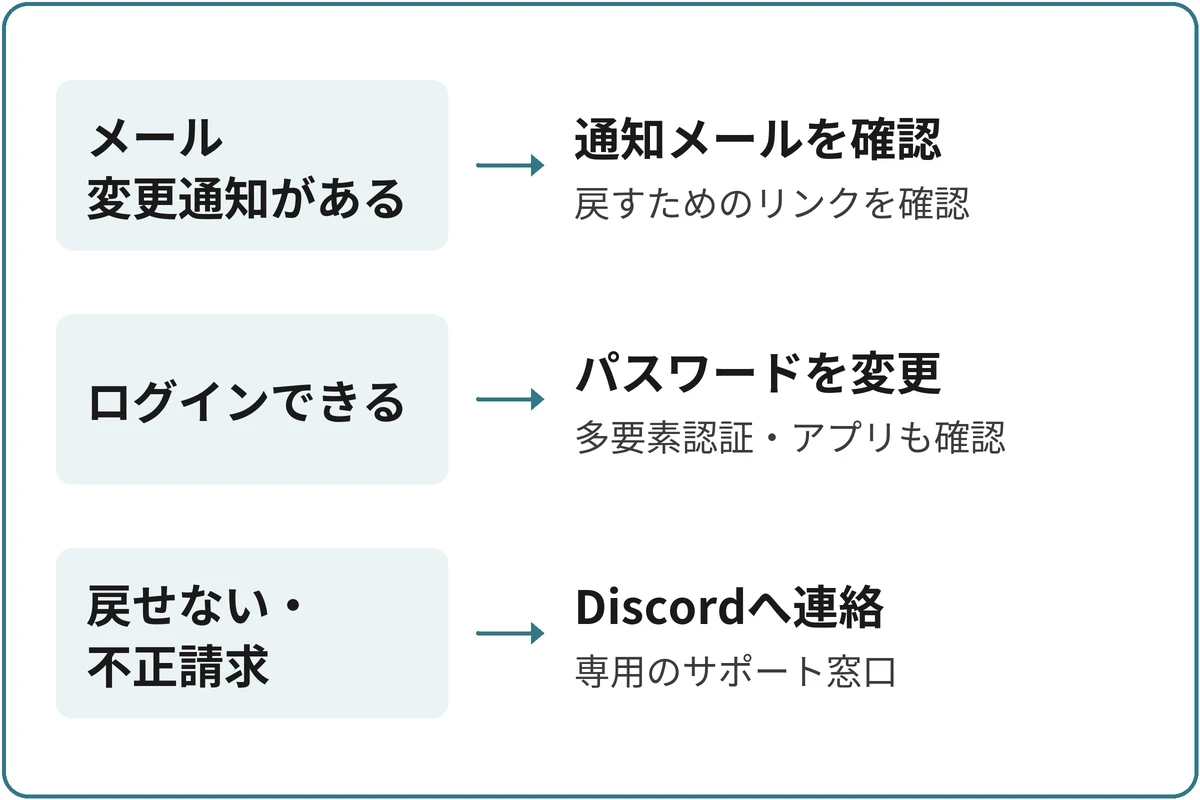
身に覚えのないDMが自分から送られていたら、まず登録メールの通知を確認します。
ログインできる場合はパスワードや認証済みアプリを見直し、自力で戻せない場合や不正請求がある場合は専用窓口へ連絡します。
取り戻すまでの流れは次の4つです。
- メールを確かめる
- パスワードを変えて多要素認証をオンにする
- 認証済みアプリを見直す
- Discordに連絡する
手順1:メールを確かめる
最初に、Discordに登録しているメールアドレスの受信箱を開きます。
「メールアドレスが変更されました」という知らせが届いていれば、そのメールのリンクから、アカウントのメールアドレスを一時的に自分のものへ戻せます。
手順2:パスワードを変えて多要素認証をオンにする
パスワードを、ほかのサービスで使っていない新しいものに変えます。
多要素認証がオフなら、この時点で前の章の手順でオンにします。
手順3:認証済みアプリを見直す
「ユーザー設定」の「認証済みアプリ」を開き、覚えのないアプリの認証を解除します。
スマホでは、同じ画面で覚えのないアプリの「x」を押して外します。
Windowsを使っているなら、Windows Defenderでパソコンのスキャンもしておきます。
手順4:Discordに連絡する
自分で取り戻せないときや、身に覚えのない支払いがあるときは、Discordの専用フォームから連絡します。
フォームの短縮URLは次のとおりです。
https://dis.gd/hackedaccount支払いの被害があるときは、その取引の情報もフォームに書き添えます。
カード会社に直接チャージバックを申し出ると、Discordの調査が終わるまでアカウントが保留になることがあると、ヘルプに書かれています。
運営のアカウントが乗っ取られたら
運営のアカウントが乗っ取られると、そのアカウントの権限でチャンネルの削除やメンバーのBANができてしまいます。
サーバーの所有者は、本人の回復を待たずにサーバー側の入口を閉じます。
所有者がすることは次の3つです。
- 運営のロールを外す
- 運営の操作に多要素認証を求める
- 乗っ取られたアカウントからの投稿を止める
運営のロールを外す
「サーバー設定」→「ロール」から、乗っ取られたアカウントに付いている運営のロールを外します。
ロールを外すには「ロールの管理」の権限が要り、外せるのは自分のいちばん上のロールより下にあるロールだけです。
本人がアカウントを取り戻し、多要素認証を設定し直してから、ロールを付け直します。
運営の操作に多要素認証を求める
所有者は、「安全設定」で、管理やモデレーションの操作に多要素認証を必須にできます。
オンにしておけば、多要素認証を設定していない運営のアカウントは、乗っ取られてもBANやチャンネルの削除に使えません。
設定の場所は荒らし対策の標準機能の権限の章で説明しています。
乗っ取られたアカウントからの投稿を止める
メンバーの間で罠のリンクが広がっているなら、その投稿を削除し、送ったアカウントをタイムアウトします。
どの処置を選ぶかは、タイムアウト・キック・BANの使い分けを参考にしてください。
Discordに通報する
規約に反するメッセージやプロフィールは、Discordのアプリから通報します。
法律で求められる場合を除き、通報した人が誰かは、通報された相手に知らされません。
通報のしかたと注意点は次の4つです。
- メッセージを通報する
- プロフィールを通報する
- 乗っ取られた友達からDMが届いたら
- 同じ内容を何度も通報しない
メッセージを通報する
PCではメッセージを右クリック、スマホではメッセージを長押しし、「メッセージを通報」を選びます。
次の画面で違反の種類を選ぶと、さらに細かい種類を選ぶ画面に進みます。
プロフィールを通報する
偽のスタッフを名乗るアカウントのように、プロフィールそのものが問題なら、プロフィールの「…」メニューから通報します。
名前やアイコンなど、問題のある部分をまとめて選べます。
乗っ取られた友達からDMが届いたら
友達から急に無料のNitroやゲームのリンクが届いたら、友達のアカウントが乗っ取られているかもしれません。
リンクは開かず、そのメッセージを「メッセージを通報」で通報します。
本人には、電話やほかのSNSなどDiscord以外の方法で知らせてください。
乗っ取られたアカウントのDMで確かめても、返事をするのは乗っ取った人です。
同じ内容を何度も通報しない
同じ問題を何度も通報したり、仲間に一斉に通報を頼んだりする行為は、Discordのポリシーに反します。
荒らしのアカウントがまとめて入ってきた場合は、コミュニティを有効にしたサーバーなら、PCのサーバーのメニューにある「レイドを通報」を使います。
よくある質問
スマホを機種変更するとログインできなくなりますか。
認証アプリによっては、別の端末やクラウドへの同期に対応していません。
古いスマホでログインできるうちに、「ユーザー設定」のアカウントの画面の「認証アプリを削除」で一度外し、新しいスマホの認証アプリで登録し直します。
外すときにバックアップコードを求められるので、先に手元へ用意しておきます。
バックアップコードをすべて使い切りました。
ログインできている端末があれば、「ユーザー設定」のアカウントの画面の「バックアップコードを表示」から状態を確かめられます。
多要素認証を設定し直したら、新しいコードを保存し直してください。
まとめ:予防は復旧手段まで、被害時はアカウントとサーバーを守る
乗っ取りへの備えは、多要素認証を有効にするだけで終わりではありません。
認証アプリを使えなくなったときに備え、バックアップコードをスマホとは別の場所へ保管します。
すでに身に覚えのないDMが送られているなら、予防の設定より先に登録メールの通知を確かめましょう。
ログインできる場合はパスワードを変更し、覚えのない認証済みアプリを外します。
運営のアカウントが被害に遭った場合は、本人の復旧を待たずに権限のある人が運営ロールを外します。
アカウントを取り戻す対応と、サーバー内の被害を止める対応を分けて進めてください。