Discordのタイムアウトとは?キック・BANとの違いと使い分け
- タイムアウト、キック、BANのどれを選べばよいか迷う
- BANしたら相手のメッセージが全部消えるのか知りたい
- メニューにBANやタイムアウトが出てこない
Discordのタイムアウトは、相手をサーバーに残したまま、決めた時間だけ発言を止める処置です。
60秒から1週間まで時間を選べ、時間が来れば何もしなくても元に戻ります。
キックとBANはどちらもサーバーから外しますが、戻ってこられるかどうかが違います。
3つの違いを知らないまま選ぶと、軽い注意で済む相手を締め出したり、悪質な荒らしをすぐ戻らせたりしてしまいます。
この記事では、相手にできなくなること、必要な権限、取り消し方を3つの処置で比べます。
BANでメッセージを消す範囲や、理由を監査ログに残すやり方、メニューに項目が出ないときの確認先もまとめました。
読み終えるころには、違反の重さに合わせて処置を選び、あとから運営どうしで経緯をたどれるようになります。
3つの処置の違い
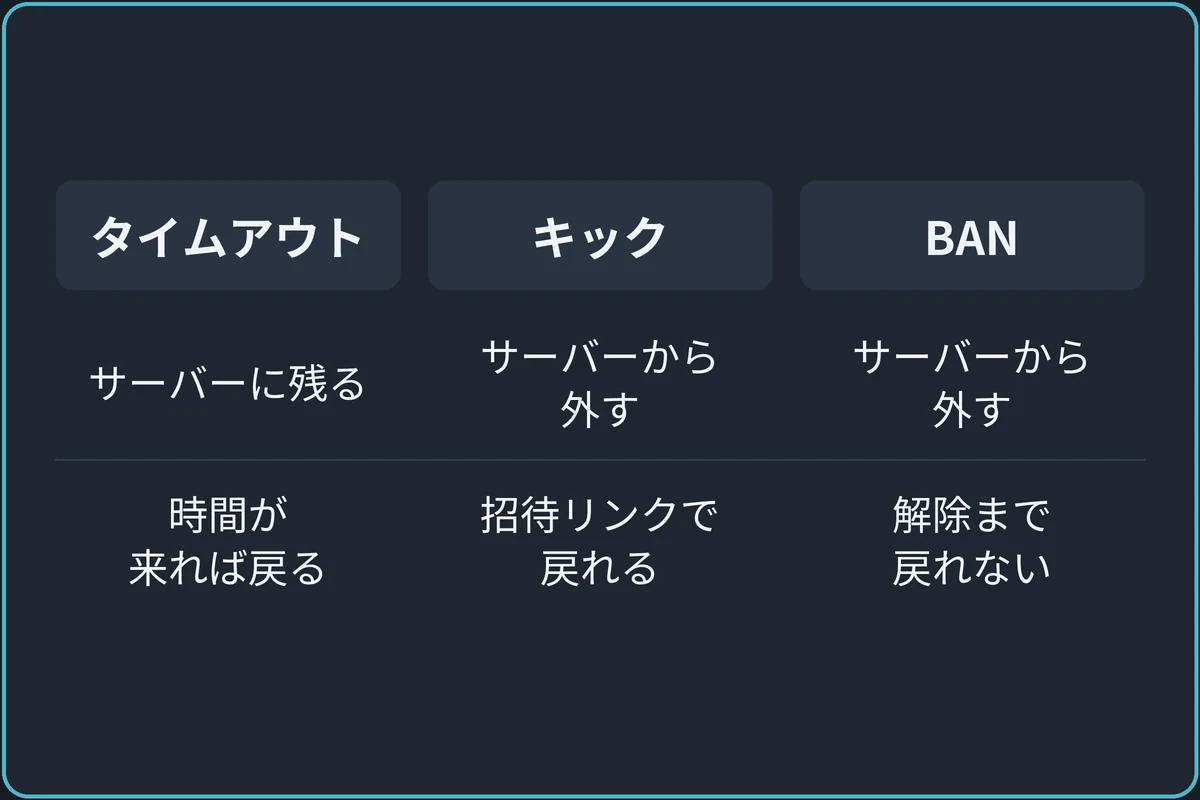
タイムアウト、キック、BANは、相手がサーバーに残るか、戻ってこられるかで分かれます。
軽い順にタイムアウト、キック、BANと覚えておくと、選ぶときに迷いません。
3つの処置に共通することは次の2つです。
- 必要な権限も3つに分かれる
- 理由は監査ログに残る
必要な権限も3つに分かれる
タイムアウトにはタイムアウトの権限、キックには「メンバーをキック」、BANには「メンバーをBAN」の権限が要ります。
運営を手伝う人には、任せる処置の権限だけを付けたロールを用意します。
ロールの作り方はロールの作り方で扱っています。
理由は監査ログに残る
タイムアウトとBANでは、操作の画面で理由を入力できます。
タイムアウトの理由は監査ログに記録され、監査ログに入った記録はあとから消したり書き換えたりできません。
運営が複数いるサーバーでは、理由を必ず入れておくと、誰がなぜ処置したかをあとで確かめられます。
タイムアウトで一時的に止める
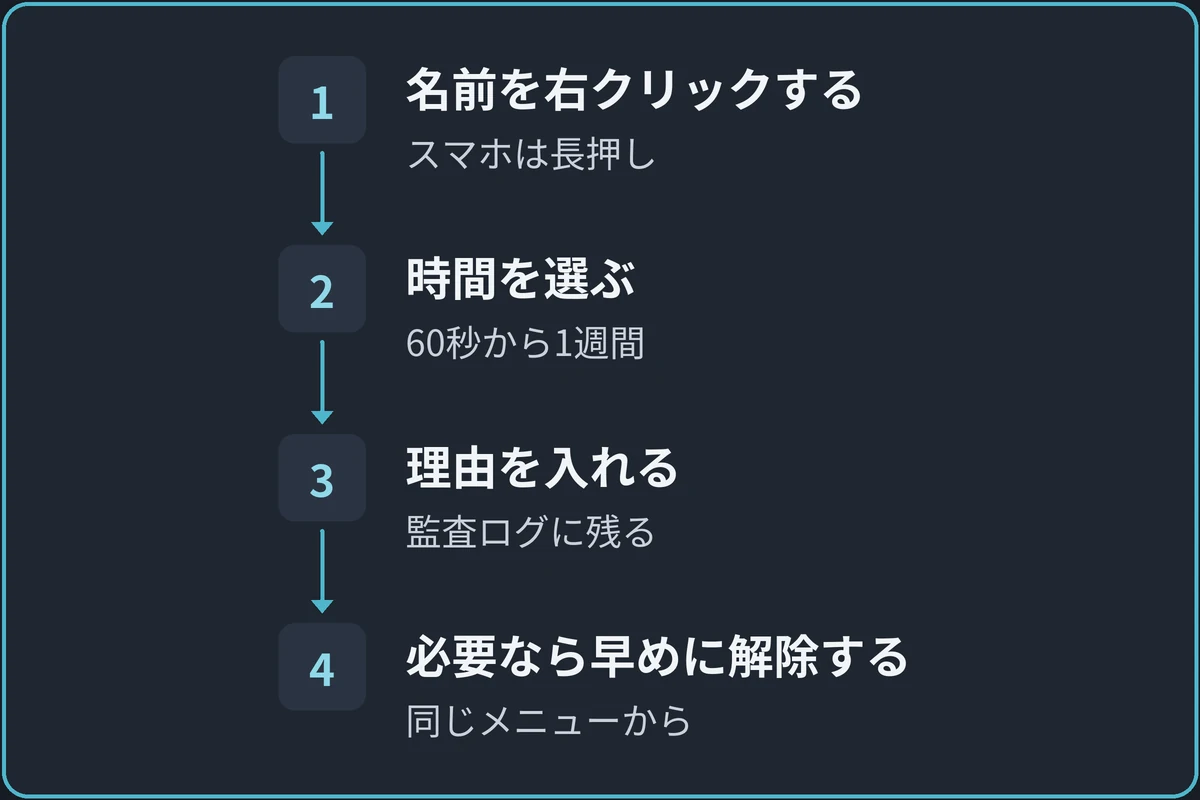
タイムアウトされた人は、メッセージの送信、新しいリアクション、ボイスチャンネルやビデオ通話への参加ができなくなります。
サーバーからは外れないので、チャンネルを読むことはそのまま続けられます。
次の2つの手順で止め、確かめ方と解除のしかたも説明します。
- 手順1:相手のメニューを開く
- 手順2:時間と理由を決める
- タイムアウト中の人を確かめて解除する
手順1:相手のメニューを開く
PCでは、問題のある人の名前を右クリックし、表示されたメニューからタイムアウトを選びます。
スマホでは、相手のアイコンを長押ししてプロフィールを開き、タイムアウトを押します。
手順2:時間と理由を決める
時間は、60秒、5分、10分、1時間、1日、1週間から選びます。
言い争いが熱くなった場面なら短い時間で頭を冷やしてもらい、同じ違反を繰り返す人には長い時間を選ぶ、という分け方ができます。
理由の欄には、どのルールに反したかを短く書きます。
タイムアウト中の人を確かめて解除する
タイムアウト中のメンバーは、サーバーのメンバーページで一覧にできます。
時間が来る前に戻したいときは、同じメニューからタイムアウトの解除を選びます。
止められるのはサーバー全体で、特定のチャンネルだけを止める使い方はできません。
キックでサーバーから外す
キックは、相手をサーバーから外す処置です。
有効な招待リンクがあれば、相手はあとで参加し直せます。
使う場面と操作は次の2つです。
- キックが向いている場面
- キックの操作
キックが向いている場面
参加したまま反応がないアカウントを整理したいときや、別のサーバーと間違えて入ってきた人を外したいときに使います。
荒らしに使うと、相手は手元の招待リンクからすぐ戻ってきます。
戻られて困る相手には、キックではなくBANを選んでください。
キックの操作
PCでは、相手の名前を右クリックしたメニューからキックを選んで確定します。
キックしたあと、相手が持っている招待リンクを止めたいなら、「サーバー設定」→「招待」で該当するリンクを削除します。
BANで参加させない
BANは、相手をサーバーから外し、解除するまで参加し直せなくする処置です。
サーバーのBANはIPアドレスにもとづいてかかるため、相手が招待リンクを持っていても入れません。
BANの操作は次の3つです。
- 消すメッセージの範囲を選ぶ
- まとめてBANする
- BANを解除する
消すメッセージの範囲を選ぶ
BANの画面では、相手が過去に送ったメッセージをどこまで消すかと、BANの理由を選べます。
消せる範囲は、さかのぼって最大7日分です。
Discordは、相手が不適切な投稿を連投している場合を除き、記録のためにメッセージを消さない選択を勧めています。
まとめてBANする
荒らしのアカウントが何人も入ってきたときは、PCのメンバーページで、チェックを付けた複数の人を一度にBANできます。
使えるのは、「サーバー管理」と「メンバーをBAN」の両方の権限を持つ人です。
まとめてBANするたびに、多要素認証のコードかパスワードの入力を求められます。
BANを解除する
BANの解除は、運営が「サーバー設定」から行います。
解除しても相手がサーバーに戻るわけではなく、相手は招待リンクから参加し直します。
誤ってBANした相手には、解除したあとで新しい招待リンクを送ります。
違反の重さで選ぶ
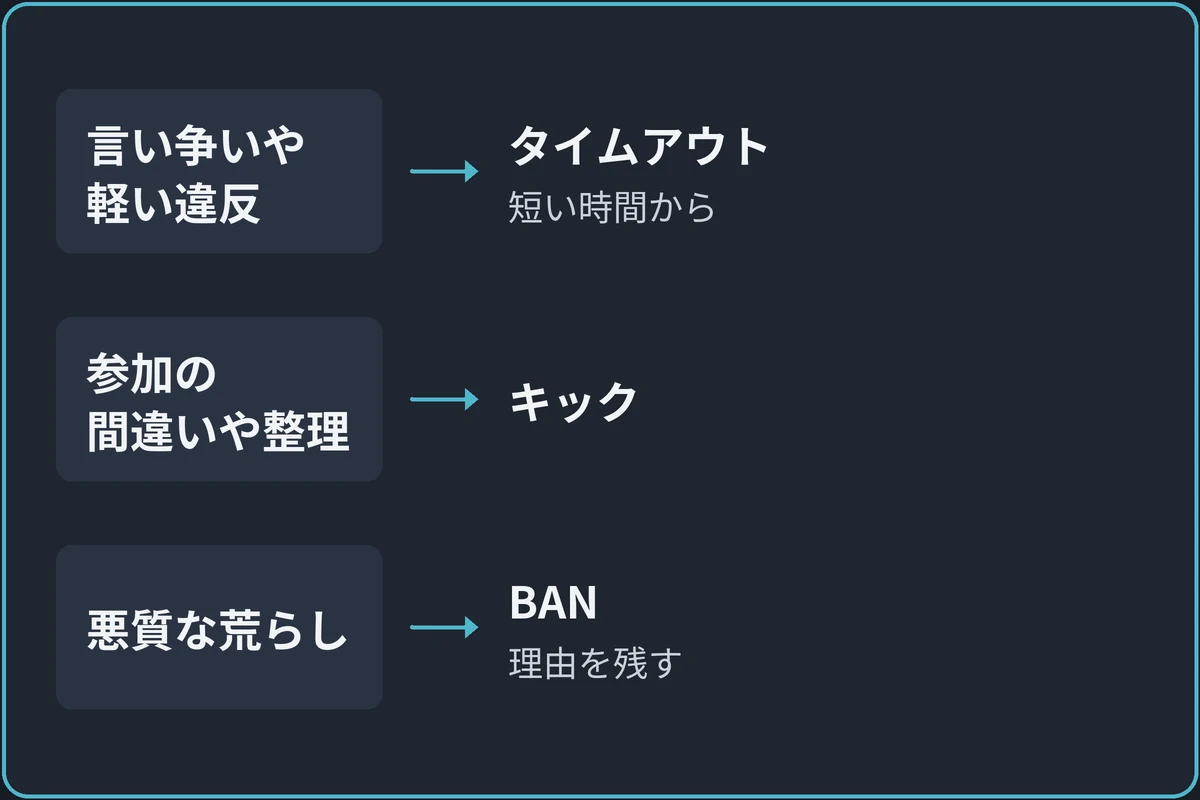
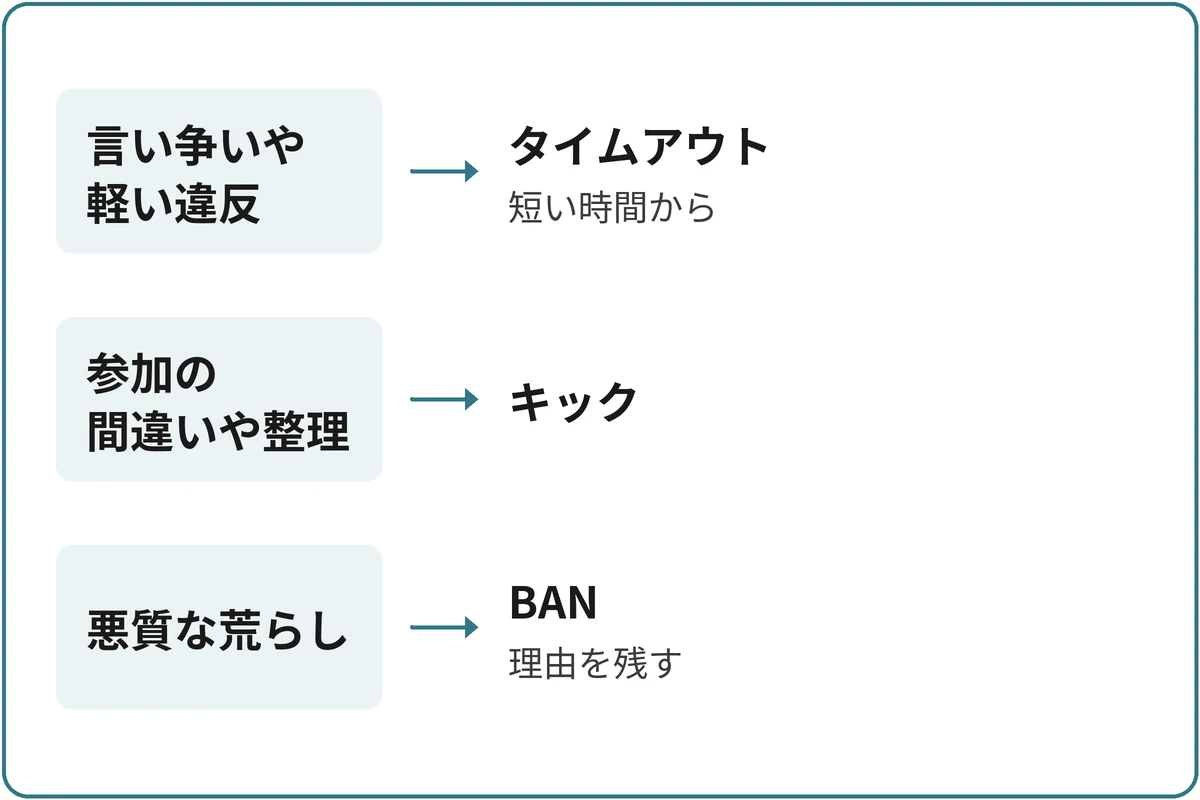
どの処置にするかは、相手の意図と、戻ってきたときの被害で決めます。
迷ったら軽い処置から始め、同じ違反が続いたら一段ずつ重くします。
選ぶときに用意しておきたいのは次の2つです。
- ルールに処置の目安を書いておく
- 荒らしが続くときは入口も止める
ルールに処置の目安を書いておく
どの違反でどの処置をするかをルールに書いておくと、処置された人も運営も同じ基準で話せます。
文例はルールの文例にあり、違反への対応の段落に処置の名前を足すだけで使えます。
荒らしが続くときは入口も止める
新しいアカウントで次々に入ってくる荒らしは、一人ずつBANしても止まりません。
招待の一時停止と認証レベルの引き上げを先に済ませる順番は、荒らし対策の標準機能で説明しています。
メニューに項目が出ないとき
タイムアウトやBANがメニューに出てこないときは、自分の権限とロールの並び順を確かめます。
所有者がモデレーションに多要素認証を求めている場合も、処置の権限が働かなくなります。
原因は次の2つです。
- 相手のロールが自分より上にある
- 多要素認証が求められている
相手のロールが自分より上にある
キックやBANは、自分のいちばん上のロールより下にいる人にしかできません。
「サーバー設定」→「ロール」で、運営のロールが一般メンバーのロールより上に並んでいるかを見ます。
多要素認証が求められている
所有者がモデレーションに多要素認証を求める設定をオンにしていると、多要素認証を設定していない運営はキックやBANができません。
自分のアカウントに多要素認証を設定する手順は、乗っ取り対策の記事にまとめてあります。
よくある質問
タイムアウトされた人はチャンネルを読めますか。
読めます。
サーバーからは外れていないので、閲覧できるチャンネルの内容はそのまま見られます。
メッセージの送信と新しいリアクション、ボイスチャンネルへの参加だけが止まります。
AutoModでもタイムアウトできますか。
できます。
AutoModのルールで対応にメンバーのタイムアウトを選ぶと、ルールに引っかかった人を自動でタイムアウトします。
まとめ:一時停止・退出・再参加の禁止を使い分ける
サーバーに残したまま一時的に発言を止めるならタイムアウト、外すだけならキック、解除するまで参加を止めるならBANを選びます。
キックした相手は、有効な招待があれば戻れます。
処置する前に対象者と理由を確かめ、タイムアウトは期間、BANは過去のメッセージを消す範囲も選びます。
理由を記録しておけば、ほかの運営担当も経緯をたどれます。
まずは戻ってきたときの被害と違反の重さから、必要な処置を決めましょう。
新しいアカウントの参加が続く荒らしなら、個別のBANだけでなく招待の一時停止などの対策も進めます。