少人数で使うDiscordサーバーのルール文例と書き換え方
- 少人数の集まりに合うルールを、どこまで書けばよいか迷う
- 文例を貼るだけで終わらせず、困った人が相談できるようにしたい
- ルールの掲示と参加時の同意がどう違うのかわからない
サーバーのルールは、参加者が何をしてよいか、困ったときにどう動くかを選ぶための案内です。禁止事項を長く並べるだけでは、初参加の人が書く場所や相談する相手までは伝わりません。
友達や趣味の少人数の集まりなら、実際によく起きる行き違いから考えると文面を絞れます。読むだけの参加、ネタバレ、作品への感想など、活動によって必要な説明は変わります。
この記事では、編集して使えるルール文例と、ゲーム・制作・勉強の集まりに合わせる方法を紹介します。相談先を埋め、参加者が読める場所に掲示し、変更を知らせるところまで扱います。
コミュニティ機能のルールスクリーニングを使う場合は、投稿するだけでは同意手続きになりません。機能の前提と、新しい参加者が会話を始めるまでの確認も分けて説明します。
独自のルールでDiscord全体の基準を緩めることはできません。運営が実際に守れる対応を決めたうえで、参加者が一度読んで行動を選べる短い案内に整えましょう。
少人数サーバー向けのルール文例
ここからの枠の中は当サイトが作成した文例で、自分のサーバーに合わせて書き換えて使えます。
サーバー独自のルールを決めても、Discord全体のコミュニティガイドラインに従う必要があります。
年齢や内容の扱いを、独自の判断だけで緩めないようにしてください。
文例は次の3つに分けています。
- 参加の仕方と会話のルール
- 個人情報・録音・宣伝のルール
- 相談先と違反への対応
参加の仕方と会話のルール
最初に、どんな場所か、どう話してほしいかを伝えます。
「共通の趣味」の部分は自分たちの活動に書き換えてください。
このサーバーは、共通の趣味について気軽に話す場所です。
読むだけの参加や、自分のペースでの返信も歓迎します。
相手を侮辱する投稿、差別的な発言、脅し、しつこいからかいはしないでください。
意見が違うときは、人物ではなく話題について話してください。
話題に合ったチャンネルを使ってください。迷った場合は雑談で聞いて大丈夫です。
ネタバレは対象作品と範囲を先に示してください。
個人情報・録音・宣伝のルール
トラブルになりやすい個人情報、録音、宣伝は、してほしくないことを具体的に書きます。
他の人の本名、連絡先、居場所、許可のないDM画面などを投稿しないでください。
通話の録音や配信は、参加者に事前に確認してください。
同じ内容の連投や、相手が断った後のDM・勧誘はやめてください。
宣伝をしたい場合は、投稿前に運営へ相談してください。
相談先と違反への対応
最後に、困ったときの連絡先と、違反したときの対応を書きます。
「相談先」の行は、運営担当のユーザー名か専用の相談チャンネルに置き換えてください。
困った投稿を見つけたら、言い争いを広げず相談先へ知らせてください。
相談先:[運営担当のユーザー名または相談チャンネル]
ルール違反には、内容に応じて注意、投稿の削除、参加の制限を行います。
安全を脅かす行為には、事前の注意なしで対応する場合があります。
集まりに合わせて書き換える
全員が知り合いなら、自己紹介の義務や退出の禁止など、運営上の必要性が薄い条件を加える前に、その目的を考えます。
読むだけの人を責める文面は避けます。
どのくらい活動してほしいかを伝えたい場合は、「毎週の出欠だけ回答」のように具体的に書きます。
書き換えるときの例と注意は次の3つです。
- ゲーム向け
- 制作・勉強向け
- 運営が受け付けられる相談先を書く
ゲーム向け
対戦中の指示、ネタバレ、通話への途中参加は、扱いをめぐって意見が分かれやすい項目です。
必要なルールを1つずつ追加します。
「マナーを守る」だけでは解釈が分かれるため、「求められていないプレイ批評は控える」のように、具体的な行動で示します。
制作・勉強向け
作品の転載、添削を希望するかどうか、課題や資料を共有してよい範囲を明記します。
投稿者が「感想だけ希望」「改善案も歓迎」などを選べる形なら、コメントする側も判断しやすくなります。
公開が禁止されている資料を集める場にはしないでください。
運営が受け付けられる相談先を書く
「困ったら運営へ」だけで終わらせず、連絡するユーザー名や専用の相談方法を文例へ入れます。
担当が不在のときの別の連絡先を設けるなら、実際に確認する人を決めてから書いてください。
すぐに返事ができない集まりで「必ず即対応します」と約束する必要はありません。
受け付ける方法と、確認まで待ってほしい場合があることを伝えるほうが、参加者も次の行動を選べます。
ルールを掲示する
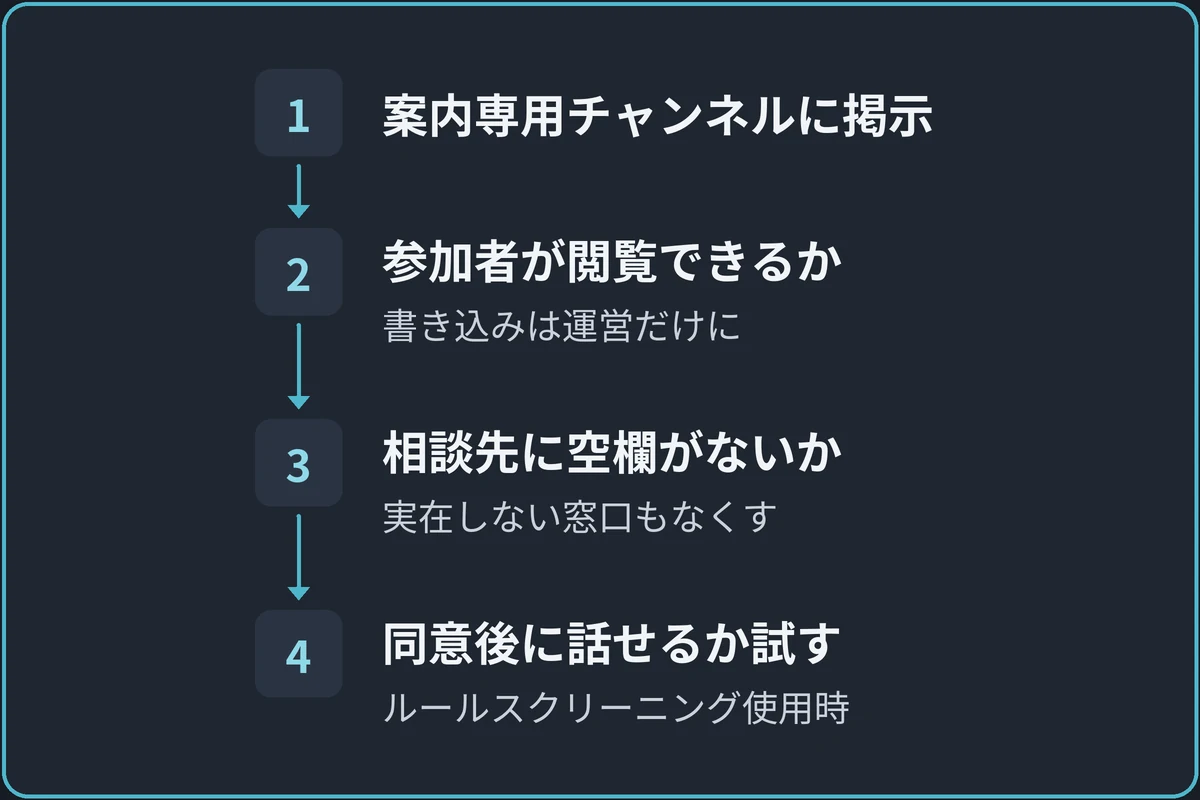
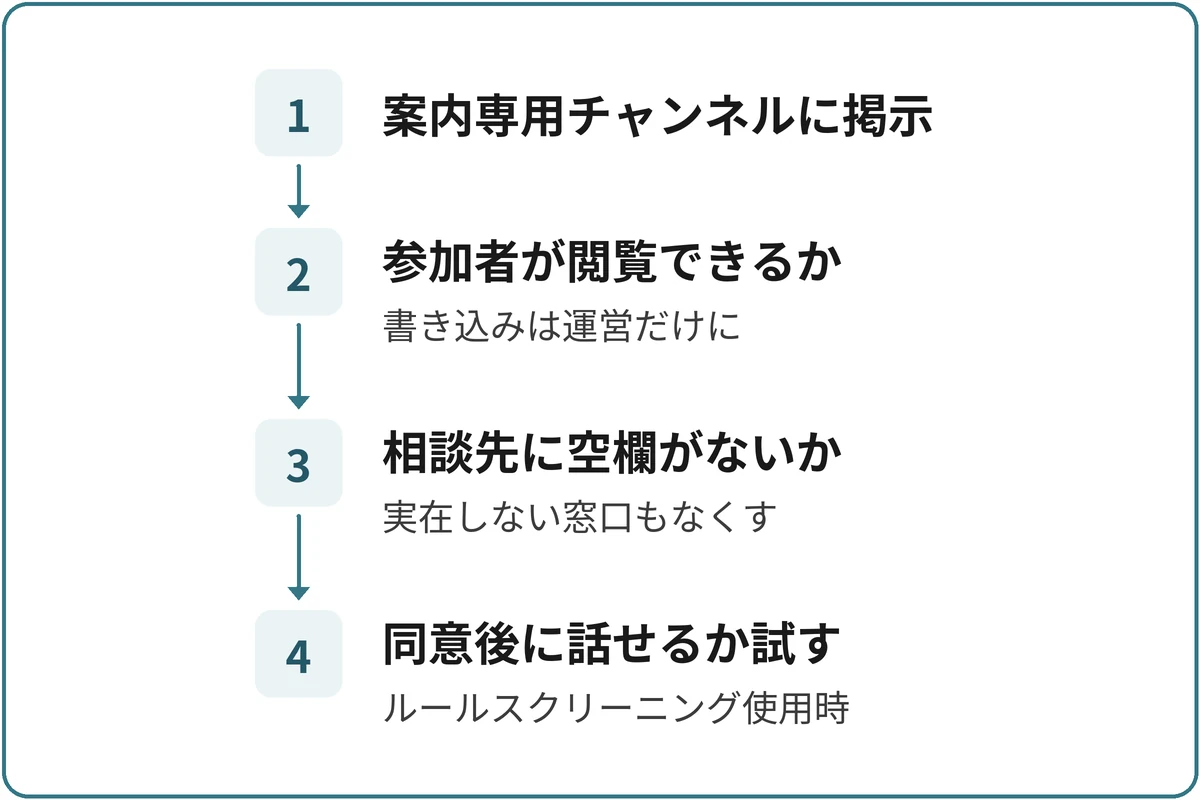
案内専用のチャンネルを用意し、ルールをひとまとまりにして掲示します。
運営だけが書き込める場所にする場合は、参加者が閲覧できることを先に確認します。
文例の相談先が空欄になっていないか、実在しない窓口が残っていないかも確認します。
掲示するときに確かめたいのは次の2つです。
- 同意を求める機能とルールの掲示を分ける
- 新しい参加者が同意後に話せるか試す
同意を求める機能とルールの掲示を分ける
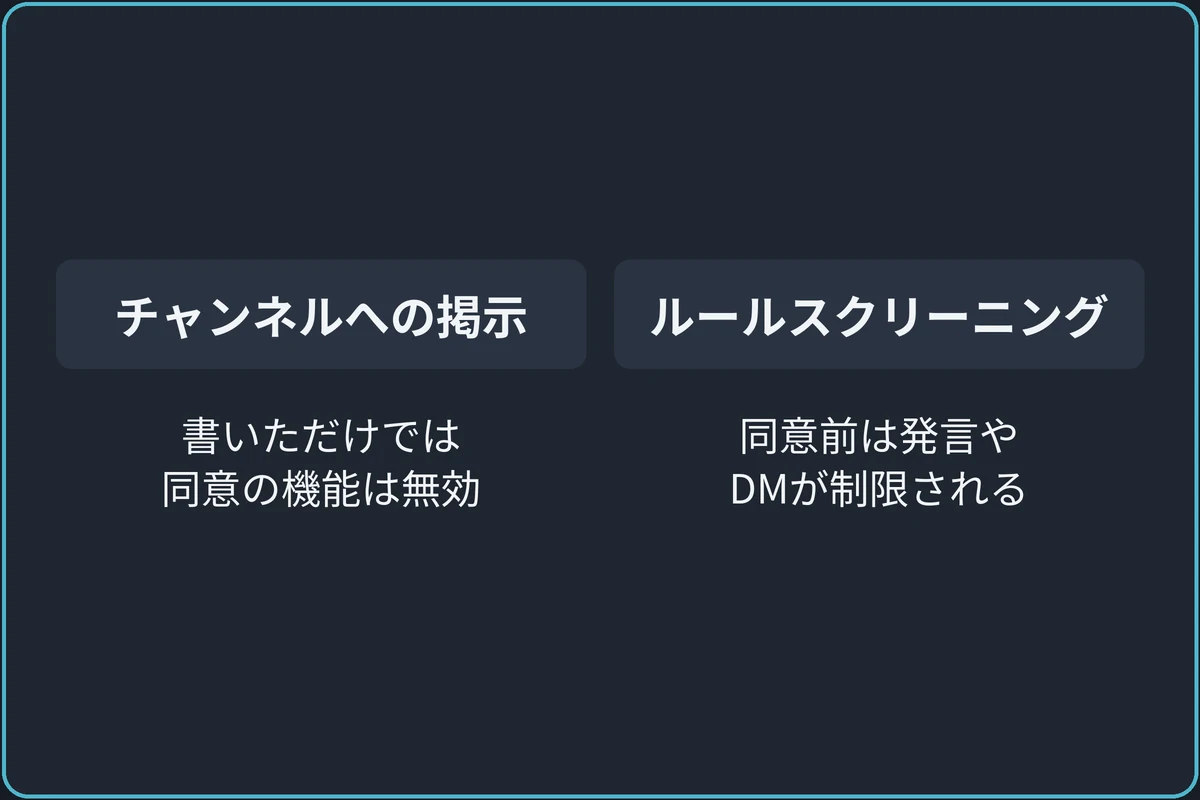
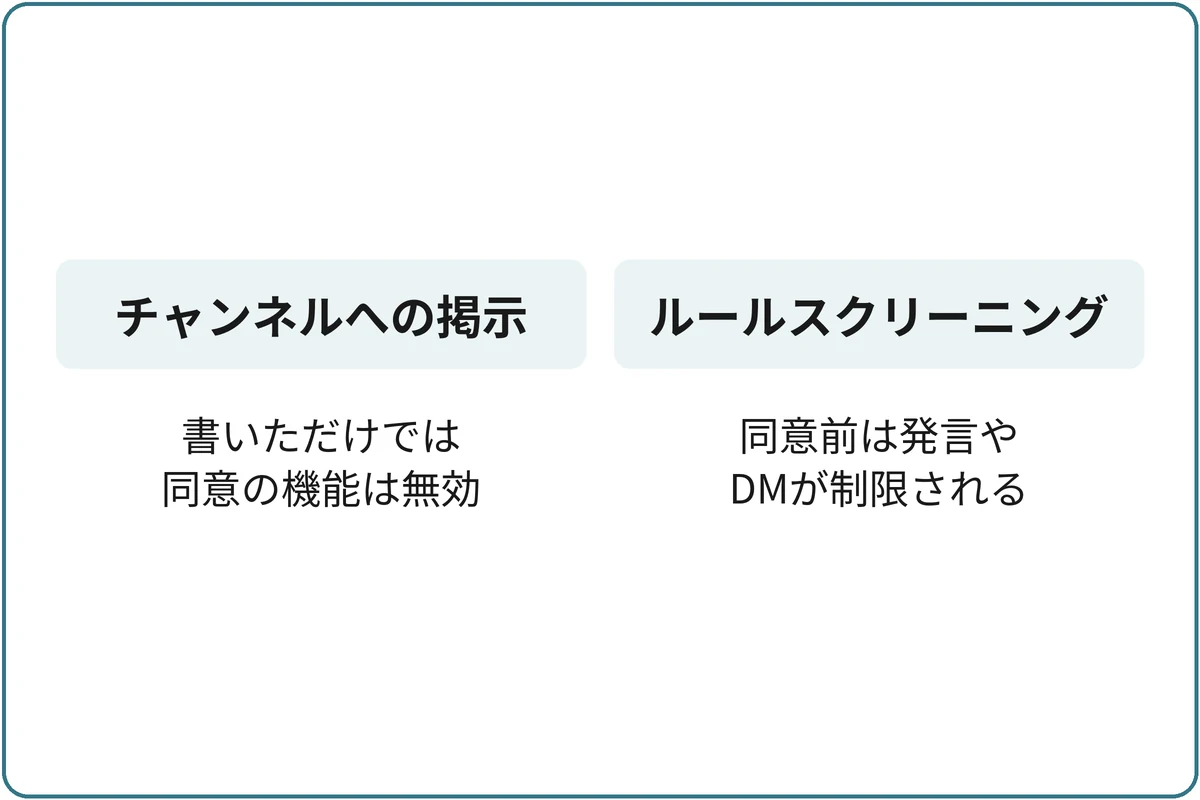
コミュニティサーバーでは、参加者に同意を求めるルールスクリーニングを使えます。
チャンネルにルールを書いただけでは有効にならず、同意前の新規参加者は発言・リアクション・他のメンバーへのDMが制限されます。
利用する場合は、ルールスクリーニングの設定でコミュニティ機能の前提を確認し、サーバー設定の安全に関する項目からルールを保存して機能を有効にします。
文章を保存することと、有効化を完了することを分けて確認してください。
新しい参加者が同意後に話せるか試す
参加した人に、ルールを読んで同意を送信し、予定したチャンネルで会話できるか確かめてもらいます。
運営がメンバーを手動で承認すると同意要件を迂回するため、その状態だけを見て通常の参加手順が動くと判断しないようにします。
既存のBotによるロール付与も使っている場合は、同意後も別の条件で止まっていないかを調べます。
原因を確かめずに全員へ閲覧・投稿を許可すると限定チャンネルまで公開しかねないため、同意とチャンネルの権限を別々に検証します。
ルール違反への対応
軽い行き違いには、どの投稿の何を直してほしいかを短く伝えます。
個人情報が公開された場合や脅迫などは、一般的な意見の衝突と同じ扱いにせず、安全の確保を優先します。
相談内容を雑談に転載し、公開の議論にするのは避けましょう。
運営側も判断の理由を記録し、同じ状況で対応が変わらないようにします。
ルールにない禁止事項を後から持ち出して責めるより、曖昧だった点を認めて今後の扱いを知らせる方が、運営の基準を共有できます。
相談した人の情報を広めずに対応する
相談を受けたら、問題の投稿と発生した場所を確認し、対応に必要な担当者だけで扱います。
本人の許可なく相談文を全員向けに転載すると、ルールを守って相談した人まで話題にされてしまいます。
対応の理由を知らせる場合も、他人の個人情報や相談内容まで明かす必要はありません。
何を止めてほしいか、どのルールに基づくか、今後どう連絡してほしいかを分けて伝えます。
公開前と変更時の確認
公開前に「初めて参加する人が一度読んで行動を選べるか」「相談先に連絡できるか」「実行できない約束がないか」を確認します。
変更するときは、変更日と主な変更点を知らせ、どの範囲を読み直す必要があるかを示します。
よくある質問
ルールは長いほど安全ですか。
長さだけでは安全になりません。
よく起きる困りごとに絞り、運営が一貫して対応できる内容にします。
細かい手順は別の案内に分けると読みやすくなります。
まとめ:相談先まで埋めて実際に運用できるルールにする
少人数のルールは、集まりの目的に合う具体的な行動と、困ったときの相談先を示します。
掲示と同意の機能は別なので、使う場合は参加者の手順まで確認が必要です。
まず文例の相談先と、活動に合わない部分を書き換えましょう。
運営が対応できる内容にしてから公開すれば、参加者にも同じ基準を案内できます。