Discordのチャンネルトピックとは?説明文の書き方と設定
- 質問や雑談のチャンネルを作ったが、参加者に使い分けが伝わらない
- 説明文を設定したのに、スマホではどこから読めるのかわからない
- トピックにどこまで書き、ルールや案内メッセージと分けるべきか迷う
チャンネルトピックは、そのチャンネルで何をするかを補足する短い説明文です。名前だけでは伝わらない投稿内容や書き方を添えられるため、初めて来た人への案内に使えます。
ただ、長いルールを全部詰め込んでも、参加者が必要な情報をすぐ読めるとは限りません。説明を読む入口や表示量はPCとスマホで異なり、トピックを変えたことが全員へ伝わる前提にもできません。
この記事では編集画面から保存する流れと、雑談・質問・作品紹介の文例を紹介します。自分のサーバーの用途に合わせて書き換え、通常のチャンネル画面で読めるかまで確認します。
トピックに残すのは、投稿先を選ぶときに必要な説明です。長い参加手順や全体のルールは別の案内へ分け、ネタバレを扱うチャンネルでは説明文自体に結末を書かないようにします。
参加者がそのチャンネルで何をしてよいかを読み取れれば、同じ案内を何度も説明する負担も減らせます。
トピックに書く内容
例えば「質問」という名前だけでは、何について質問できるのか分かりません。
トピックに対象と書き方を添えると、初めて来た人も会話へ入りやすくなります。
チャンネル名を変えずに、使い方を補足したい場合にも向いています。
トピックを書いても、閲覧や投稿の権限を設定したことにはなりません。
「運営専用」と説明しただけで他の人から隠れるわけではないため、公開範囲の設定は別に行います。
また、全員が毎回読むことを前提に重要な変更を置くのは避けましょう。
トピックを設定する
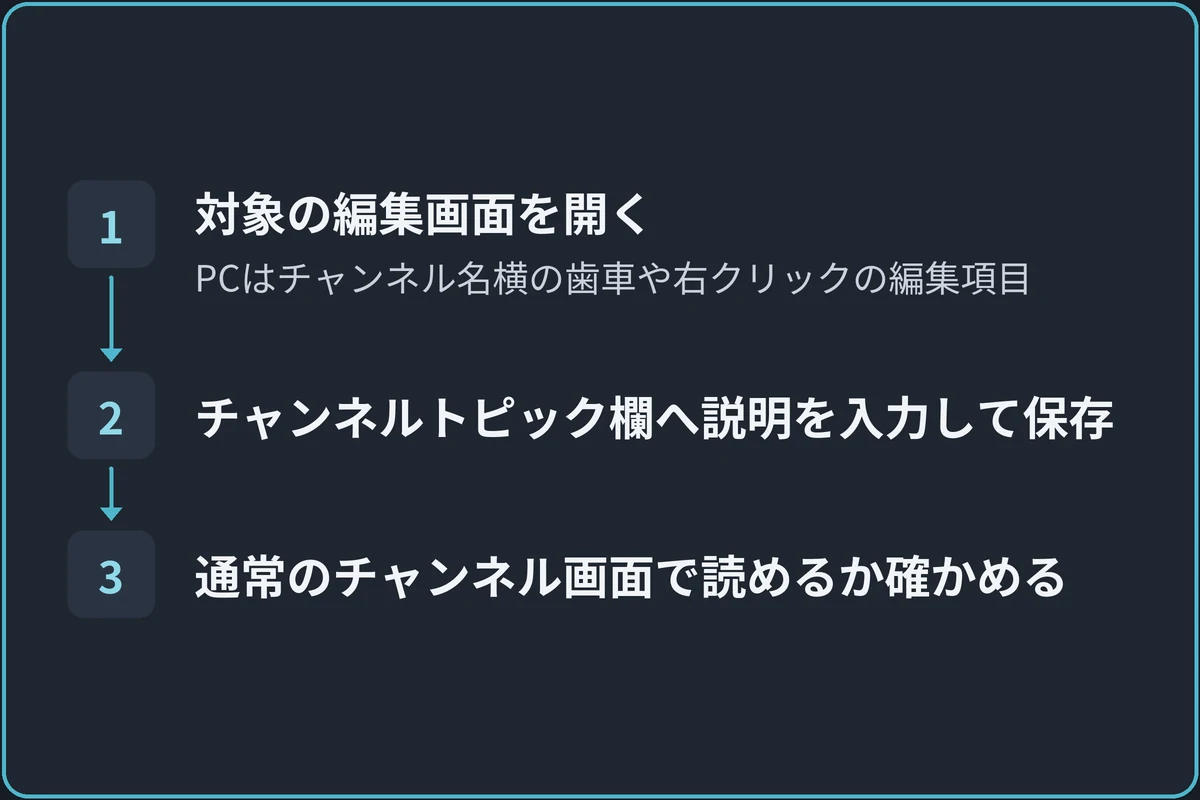
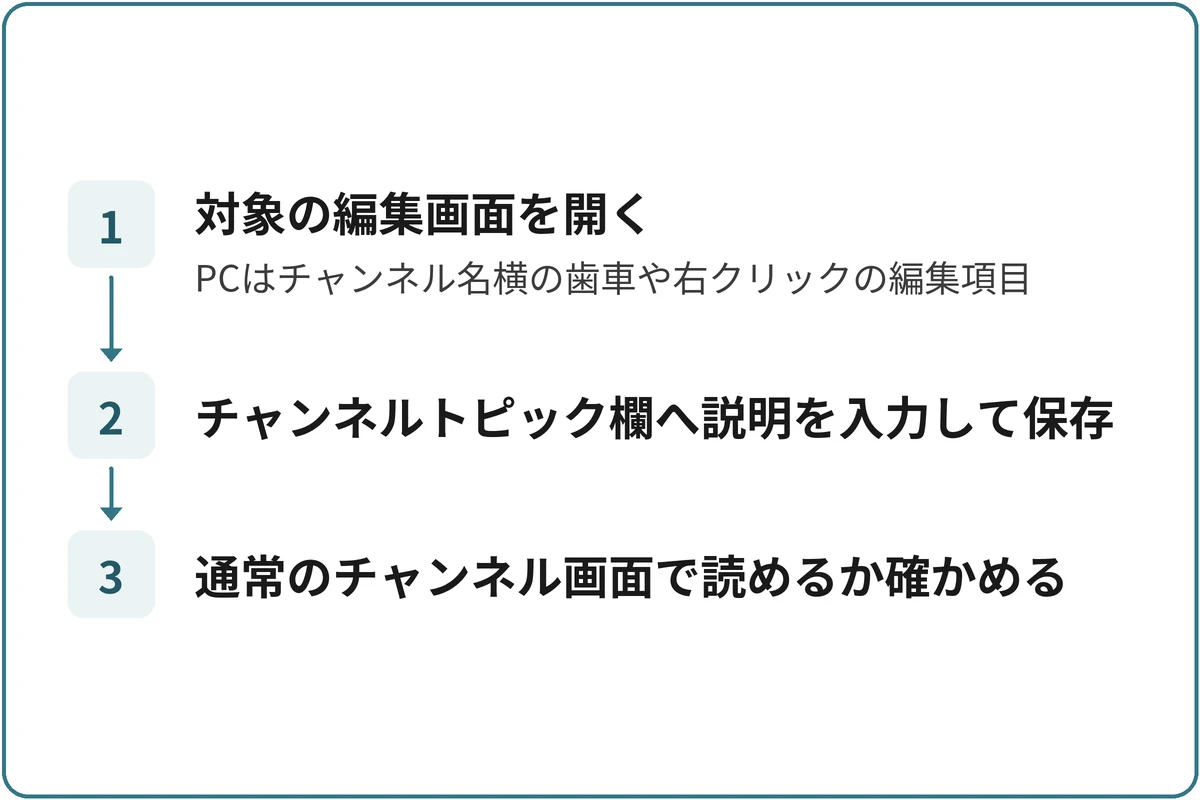
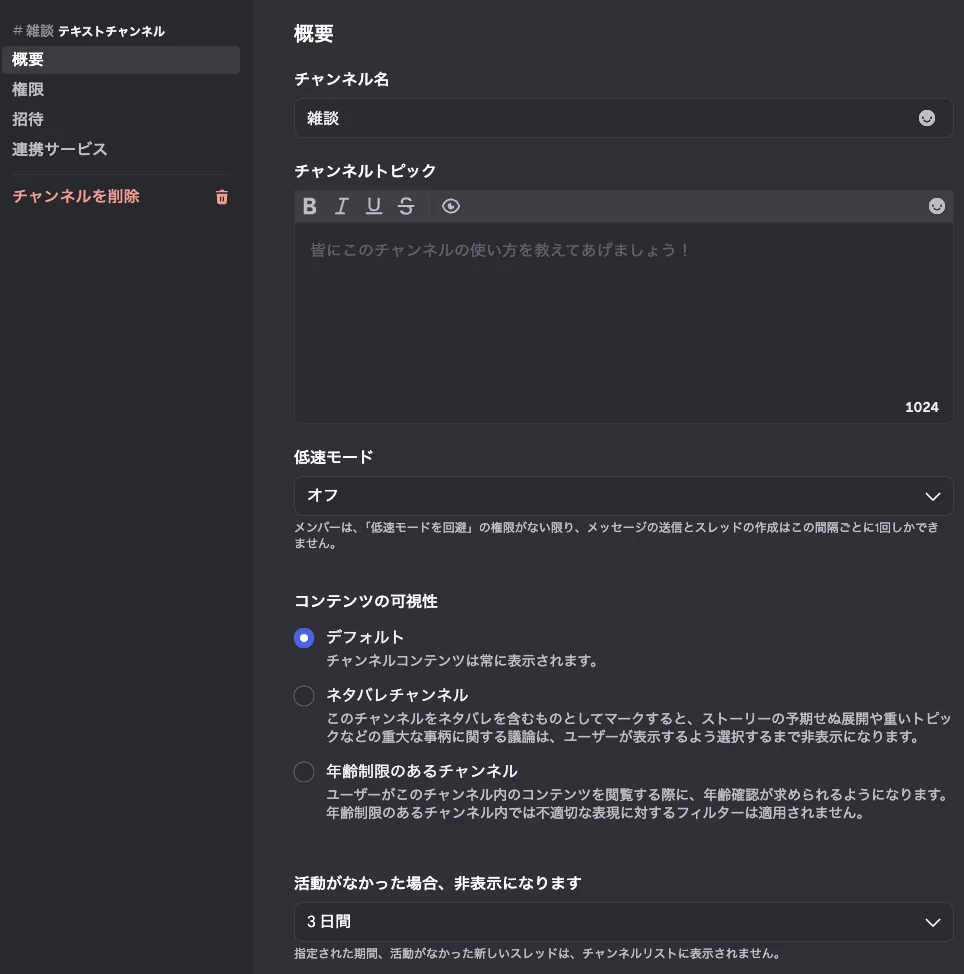
テキストチャンネルのトピックは、チャンネルの編集画面で設定します。
チャンネル名の横の歯車から編集画面を開くと、「概要」の中に「チャンネルトピック」の入力欄があります。
編集権限がない参加者には設定項目が表示されないことがあります。
設定は次の2つの手順で進めます。
- 対象の編集画面を開く
- トピックを保存して表示を確かめる
手順1:対象の編集画面を開く
対象のテキストチャンネルを開き、名前とサーバーを確認します。
PCではチャンネル名横の歯車や右クリックの編集項目から設定を開きます。
スマホでは、チャンネル名を長押しして「チャンネルを編集」を選びます。
手順2:トピックを保存して表示を確かめる
概要にあるチャンネルトピック欄へ説明を入力し、保存します。
通常のチャンネル画面へ戻り、説明が読める状態になっているかを確認します。
用途別のトピック文例
枠の中は当サイトが作成した文例です。
チャンネル名、相談先、対象となる活動を自分たちのものへ置き換えてください。
読んだ人が次に何をすればよいか分かる情報だけに絞ります。
用途ごとの文例は次の3つです。
- 雑談
- 質問
- 作品紹介
雑談
雑談では、何を話してよいかと、別のチャンネルへ分けたい話題を書きます。
活動に関する近況や軽い相談をどうぞ。返信は各自のペースで。個別の予定調整は活動予定へお願いします。対象を限定しない雑談なら、「活動に関する」の部分は不要です。
別のチャンネルへ誘導するなら、そのチャンネルが参加者に見えることを確認します。
質問
質問では、答えやすくなる書き方と、投稿前に確かめてほしいことを書きます。
制作の質問はこちら。やりたいこと、困っている点、試した方法を書いてください。画像に個人情報や秘密の情報が映っていないか確認してから投稿しましょう。作品紹介
作品紹介では、どんな反応がほしいかと、転載の扱いを書きます。
自分の作品を紹介する場所です。感想のみ希望か、改善案も歓迎かを添えてください。他の人の作品の転載は、許可と出典を確認してからお願いします。トピックと案内文の使い分け
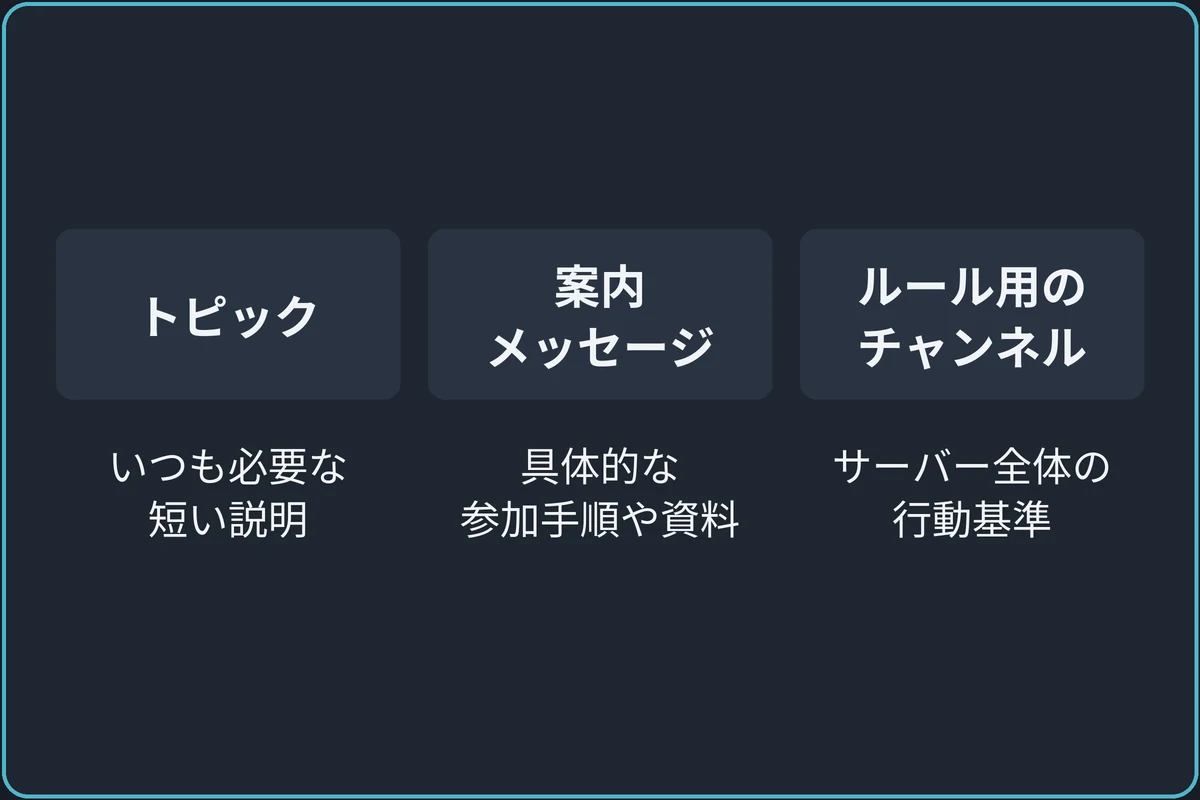
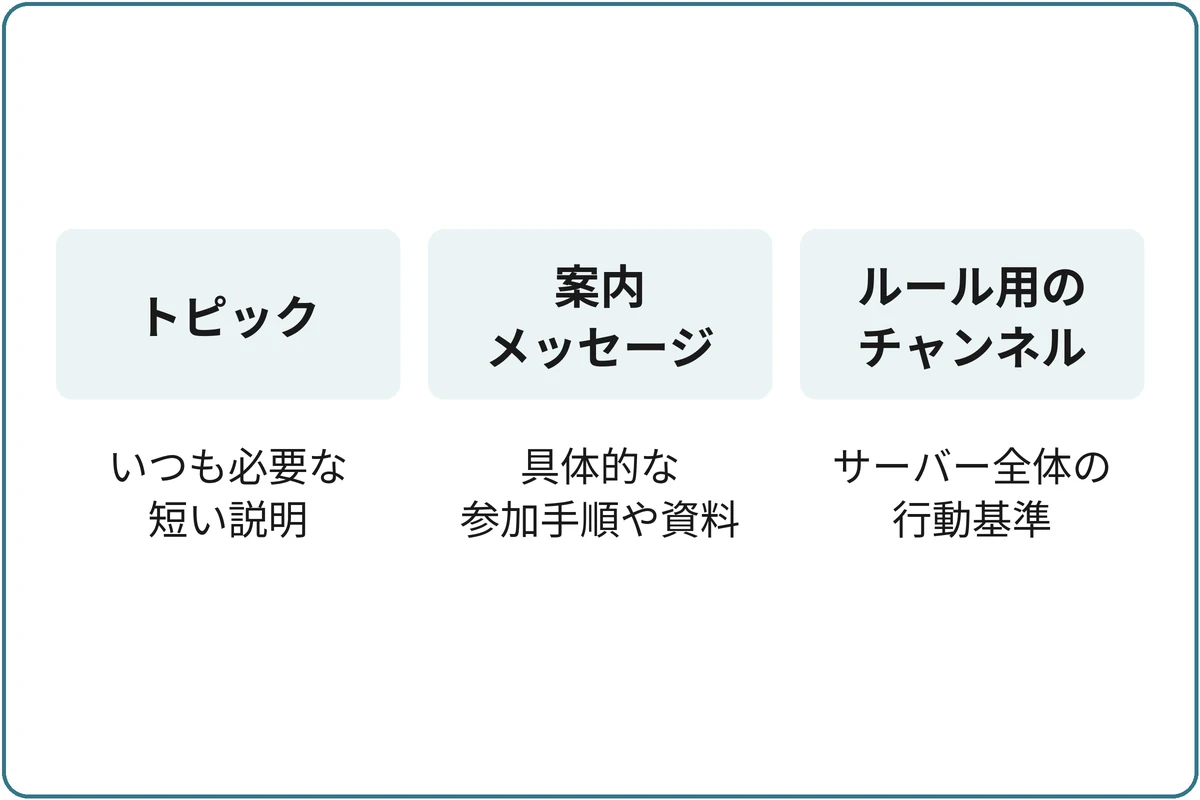
いつも必要な短い説明はトピック、具体的な参加手順や資料は案内メッセージ、サーバー全体の行動基準はルール用のチャンネルへ分けると探しやすくなります。
同じ文章を3か所に載せると、更新するときに直し忘れが起きやすくなります。
読まれ方に合わせて説明を整える
トピックは、普段のチャンネル上部だけでなく、スポイラーチャンネルの確認画面にも表示されます。
どこで読まれるかに合わせて、最初の一文と書く範囲を決めましょう。
整えるときのポイントは次の2つです。
- 最初の一文で投稿先を選べるようにする
- ネタバレの確認画面に出る説明を考える
最初の一文で投稿先を選べるようにする
質問用なら、対象となる活動と質問してよい内容を最初に書きます。
そのあとに、使っている端末や試したことなど、回答に必要な情報を短く添えましょう。
返信の期限や相談先を足すときは、実際に運用できる内容だけに絞ります。
文例にある案内先が存在しないなら、そのまま貼らず、自分たちのチャンネル名に置き換えてください。
ネタバレの確認画面に出る説明を考える
スポイラーチャンネルでは、内容を見る前の確認画面にもチャンネル名とトピックが表示されます。
初めて開く人が、読んでよい範囲かを判断する説明になります。
作品名と対象話数などの範囲を伝え、展開や結末そのものは書かないようにしましょう。
一度閲覧を選んだ人には確認画面が再表示されないため、範囲を変えたときは通常の案内も必要です。
説明が見えない・変わらないとき
通常画面で全文が見えない場合は、チャンネル名や詳細を開いて確認します。
PCとスマホでは説明を読む入口や表示量が異なるので、編集画面だけでなく、参加者の画面でも確認します。
保存したつもりなのに古い文面のままなら、設定を開き直して保存内容を確認します。
別の同名チャンネルを編集していないかも見ます。
他の人だけ読めない場合は、まず、その人がチャンネル自体を開けるか確認してください。
掲載前の読み直し
文例を貼った後は、「このチャンネルでしてよいことが1つは分かるか」「存在しない案内先を書いていないか」「期限切れの予定が残っていないか」を確認します。
長い文章を小さな画面で読む負担も考え、最初の一文だけでも用途が伝わるようにします。
まとめ:トピックには投稿先を選べる短い説明を置く
チャンネルトピックは、チャンネルの用途と投稿するときの手がかりを伝える場所です。
短い説明に絞り、長い手順や全体のルールは別の案内へ分けましょう。
文例を書き換えたら、スマホの通常画面で読んでみてください。
何を投稿できるかと案内先が伝わるかを確かめると、初参加の人も会話を始める場所を選びやすくなります。