Discordでテキスト・通話チャンネルを作り公開範囲を決める方法
- 雑談用と通話用のチャンネルを作りたいが、どの種類を選べばよいかわからない
- 運営用の相談を、参加者全員に見られない場所で話したい
- チャンネルを作ったのに、友達から見えない・書き込めないと言われる
Discordのサーバー内で会話する場所がチャンネルです。文章を残すならテキスト、集まって話すならボイスを選び、必要なチャンネルから作れます。
最初から多くのチャンネルを用意するより、何をする場所かが名前で伝わることを優先しましょう。
作成時に見落としたくないのは、誰が使えるチャンネルになるかです。名前に運営用と書くだけでは非公開にならず、閲覧できることと投稿できることも別の設定です。
作った本人だけで確認すると、参加者が使えない状態に気づかないまま案内してしまいます。
この記事ではPCとスマホでチャンネルを追加する流れを説明し、限定メンバー用のチャンネルで確かめる権限も扱います。作成項目がない場合と、作成後に見つからない場合は分けて調べます。
最後は参加者にチャンネルを開いてもらい、予定していた投稿や通話まで確認します。必要な人が迷わず集まり、用途に合った会話を始められる状態を目指しましょう。
テキストとボイスの選び方
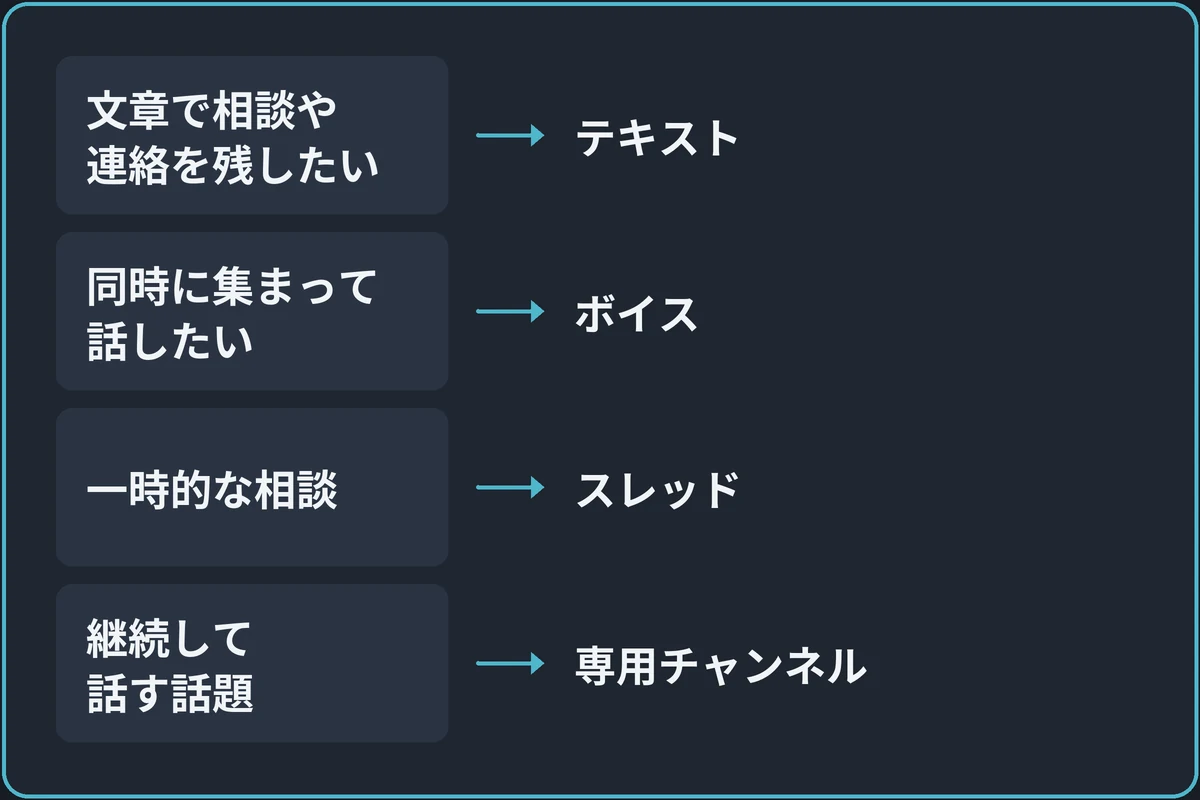
文章で相談や連絡を残したいならテキスト、同時に集まって話したいならボイスを選びます。
少人数なら、この2つを必要な分だけ用意する方法で始められます。
1つのチャンネルで複数の話題が入り交じる場合でも、すぐチャンネルを増やす必要はありません。
一時的な相談ならスレッド、継続して話す話題なら専用チャンネルと、使う期間を目安に選ぶと整理しやすくなります。
フォーラムなど一部の種類にはコミュニティ機能の前提があります。
チャンネルを追加する
作成するには所有者であるか、チャンネルを管理する権限が必要です。
普通の参加者として項目が見えない場合は、運営に作成を依頼します。
チャンネルを1つ増やすためだけに、管理者権限を求める必要はありません。
作成は次の2つの手順で進めます。
- 対象サーバーから作成画面を開く
- 種類と公開範囲を決めて利用を確かめる
手順1:対象サーバーから作成画面を開く
追加したいサーバーを選びます。
似た名前の別サーバーを開いていないか確認してください。
PCではサーバー名のメニューからチャンネル作成を開きます。
カテゴリー内に置きたい場合は、そのカテゴリーの+から始めます。
スマホでは、サーバー名をタップしてメニューを開き、「チャンネルを作成」を選びます。
手順2:種類と公開範囲を決めて利用を確かめる
チャンネルの種類と名前を決めます。
限定公開ならプライベートの設定を確認し、利用するロールやメンバーを選びます。
作成後にチャンネルを開き、用途の説明を入れます。
必要な人に見えるか確認してから案内してください。
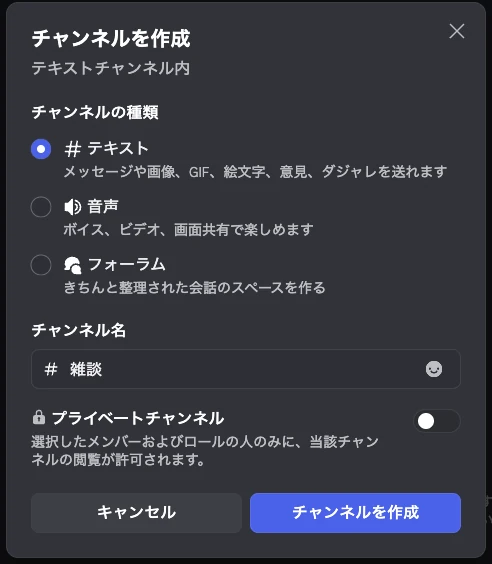
名前と説明を付ける
名前は見ただけで投稿先を選べるものにします。
「なんでも」「その他」「自由」が並ぶと使い分けが分からないため、「雑談」「質問」「活動予定」のように役割を分けます。
飾りや略語を増やす前に、初参加の人が読めるかを確認しましょう。
例えば週一回の勉強会なら、質問チャンネルの説明に「分からない箇所と試したことを書いてください」と添えます。
回答する人の負担が大きいなら、すぐに返信できるとは限らないことも書いておくと、質問する人に伝わります。
チャンネルの公開範囲
カテゴリーに所属させる場合は、カテゴリーとチャンネルで権限がどう設定されているか確認します。
「運営」という名前にしただけでは非公開になりません。
公開範囲は実際の閲覧権限で決まります。
限定メンバー用なら、利用を許可する人やロールを先に決めてから設定します。
全員用の雑談と運営用の相談を同時に作ると取り違えやすいため、1つ作るごとに確かめましょう。
最初の投稿には機密情報を使わず、短いテスト文で確認するのが安全です。
参加者が使えるかを権限ごとに確かめる
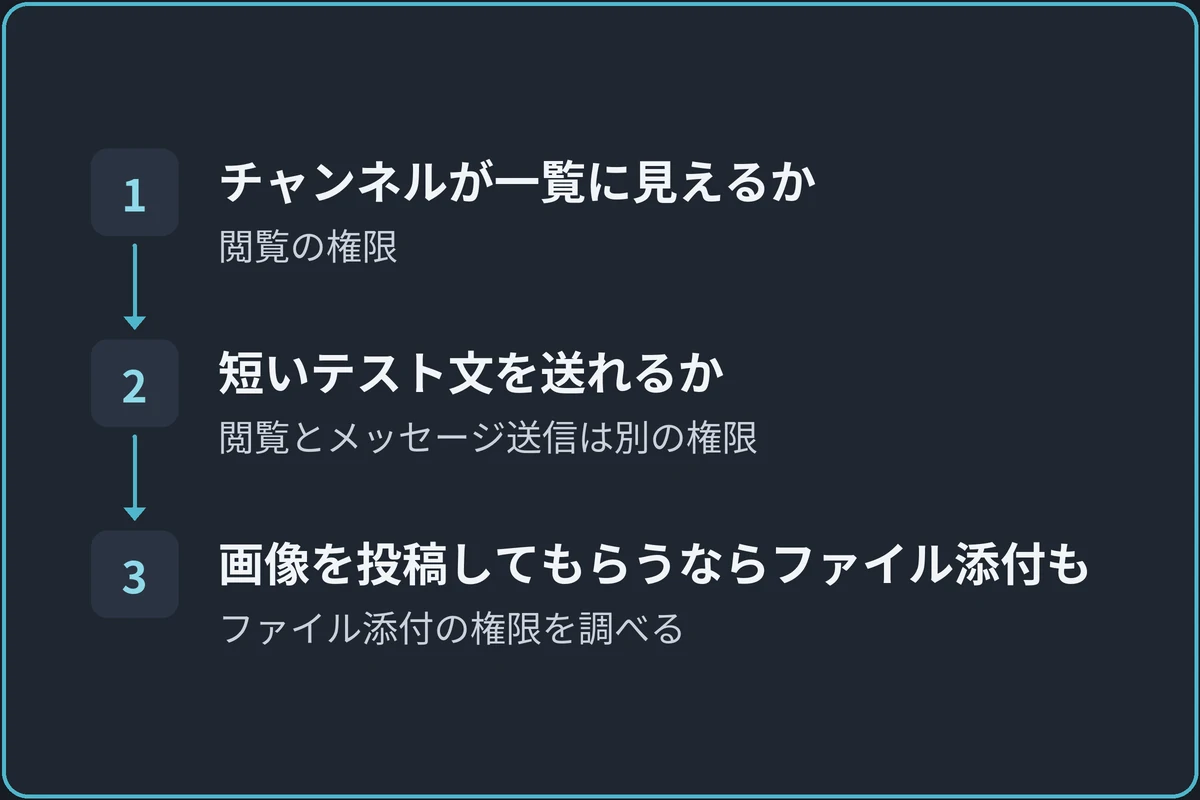
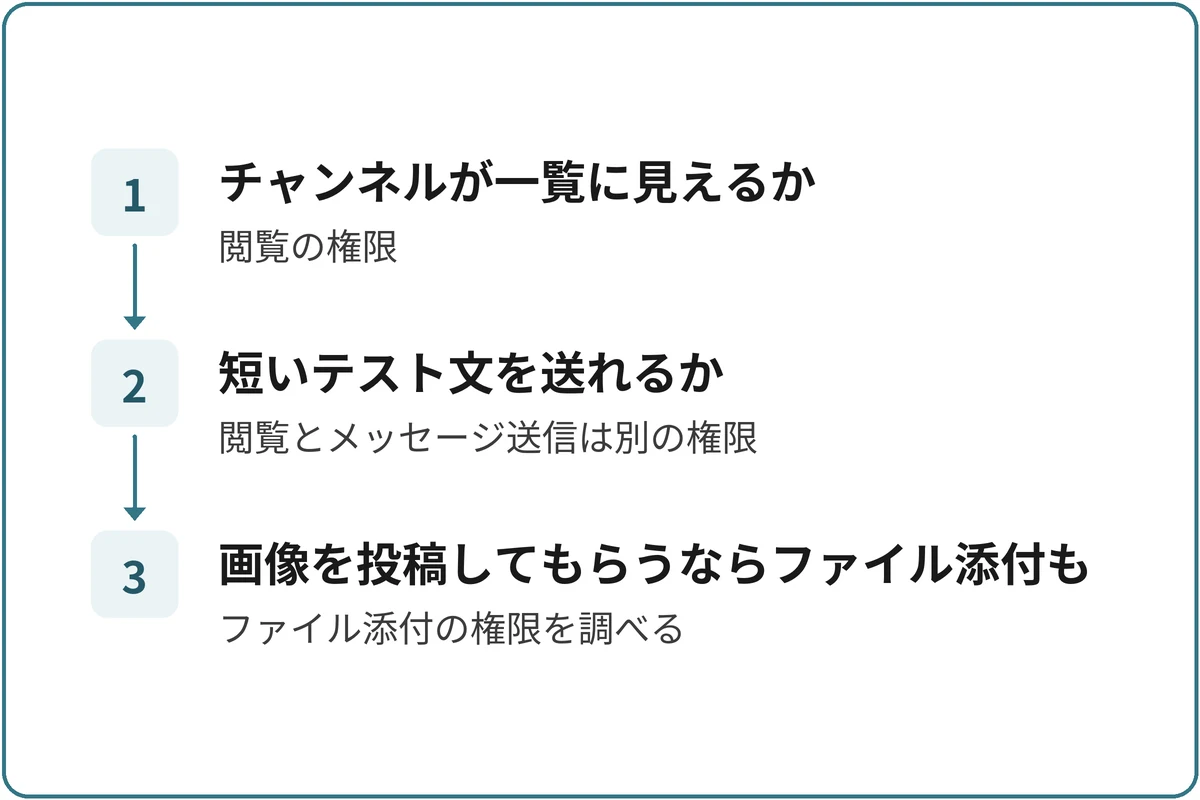
チャンネルが一覧に見えることと、そこで投稿できることは別の確認です。
書き込みの権限と、新しく参加した人がチャンネルを見つけられるかを分けて調べましょう。
確かめることは次の2つです。
- 見えるのに書き込めない
- 参加したばかりの人に見つけてもらう
見えるのに書き込めない
テキストチャンネルでは、閲覧とメッセージ送信は別の権限です。
お知らせを読むだけのチャンネルなら送信を許可しない運用もできますが、質問用なら利用者が投稿できる必要があります。
チャンネルが見えるかに加えて、短いテスト文を送れるかまで確認しましょう。
画像を投稿してもらう用途では、ファイル添付の権限も調べます。
参加したばかりの人に見つけてもらう
オンボーディング(参加時の質問)を使っているサーバーでは、質問への回答に応じて一覧へ加わるチャンネルが変わります。
新しいチャンネルを作るだけで、全員の普段の一覧に並ぶとは限りません。
参加者が閲覧できるチャンネルなら、チャンネル一覧の選択から追加できるかを確認します。
非公開のチャンネルを見せるために、参加案内だけを変更して権限の確認を省かないようにしてください。
作れない・見つからないとき
作成ボタンがないなら、まず権限の有無を管理担当へ確認します。
ボタンはあるのに確定できない場合は、画面のエラー文と選んだ種類を記録します。
フォーラムが選べない場合と、テキストすら作れない場合では調べる箇所が異なります。
作ったチャンネルが見当たらないなら、カテゴリーが閉じていないか、別の位置に追加されていないかを確認します。
自分には見えるが他の人には見えない場合は、作成失敗ではなく権限や各自の表示設定を調べます。
似たチャンネルを何度も作って解決しようとしないでください。
参加者の使い方を確かめる
使う人に、一覧からチャンネルを見つけられるか、何をするチャンネルか分かるか、予定していた投稿や通話ができるかを確かめてもらいます。
案内にチャンネル名を書いた場合は、名称変更時に案内も直しましょう。
数回使って投稿がほとんどない場合は、用途が重なっていないかを見直します。
削除は履歴を失うため、まず案内を変える、別のチャンネルへ誘導するなど、残したままでできる整理を先に試します。
僕がチャンネルを増やすときの考え方
僕は、最初はチャンネルを厳選して、必要になったら少しずつ増やしています。
入ったときにつらいのは、チャンネルが多すぎて、どこを見ればいいか分からないサーバーだからです。
僕のサーバーでは、誰も書き込まなくなったチャンネルは消しています。
雑談チャンネルは1つだと話が分かれずに混ざって面倒なので、2つあってもいいと思っています。
よくある質問
プライベートチャンネルはDMと同じですか。
違います。
サーバー内で閲覧できるロールやメンバーを絞ったチャンネルです。
サーバーの管理権限を持つ人の扱いも含めて公開範囲を確認してください。
テキストと通話のチャンネルは別々に必要ですか。
目的次第です。
予定や資料を後で探したいならテキストを用意すると便利です。
通話の補助チャットだけで足りる集まりなら、用途が重なるチャンネルを増やす必要はありません。
まとめ:チャンネルを作ったら参加者の投稿まで確かめる
チャンネルは用途に合う種類を選び、使う人に合わせて公開範囲を設定します。
限定公開は名前だけでは決まらないため、実際の閲覧権限を確かめましょう。
作成後は参加者に一覧から開いてもらい、投稿や通話ができるか確認してください。
使い道の伝わるチャンネルが1つできれば、足りなくなったときに増やしていけます。