Discordフォーラムチャンネルの作り方とタグの決め方

- 質問や作品紹介が雑談に流れ、あとから同じ話題を見つけられない
- チャンネルの作成画面にフォーラムが出てこない
- タグや投稿ルールを決めたいが、参加者に面倒な入力を増やしたくない
フォーラムチャンネルでは話題ごとの投稿が一覧に並び、質問や作品紹介を分けて残せます。短い雑談よりも、1つの話題を続けて話したいときや、あとから読み返したいときに向いています。
利用にはコミュニティの有効化が必要です。少人数の集まりでは、通常のチャンネルとスレッドで足りるかを先に考えましょう。
この記事では作成条件を確認してから、公開範囲と投稿ガイドラインを整える手順を説明します。タグは数を増やすより、投稿時と解決後に何を選ぶかが伝わることを優先します。
使い始めたあとに、投稿が一覧から見つからなくなった場合の探し方や、用途に合う表示方法も扱います。見本の投稿を使って参加者が質問を書き、返信を読み、あとから探せるところまで試しましょう。
チャンネルを作って終わらせず、同じ質問を探し直せる場所として使い続けられる形に整えます。
作成に必要な設定
フォーラムチャンネルを作るにはコミュニティを有効にする必要があります。
チャンネルの種類が増えるだけの変更ではないため、ルールや安全設定などの条件を確認してから進めます。
フォーラムは話題ごとの投稿を一覧から探す形式です。
短いやり取りが続く少人数の雑談なら、通常のテキストチャンネルとスレッドで十分なこともあります。
フォーラムを使うためだけに、運営上の条件をよく理解せずコミュニティへ切り替える必要はありません。
用途を1つ決める
最初のフォーラムは「質問受付」「制作物の紹介」など、投稿の形式が揃う用途にします。
「何でも」受け付けると、タイトルの付け方やタグがばらばらになり、一覧から探しにくくなります。
質問用なら、タイトルだけで内容がわかる投稿を目指します。
「教えてください」より「スマホから招待リンクを開けない」の方が、答えられる人にも後で探す人にも伝わります。
フォーラムチャンネルを作る
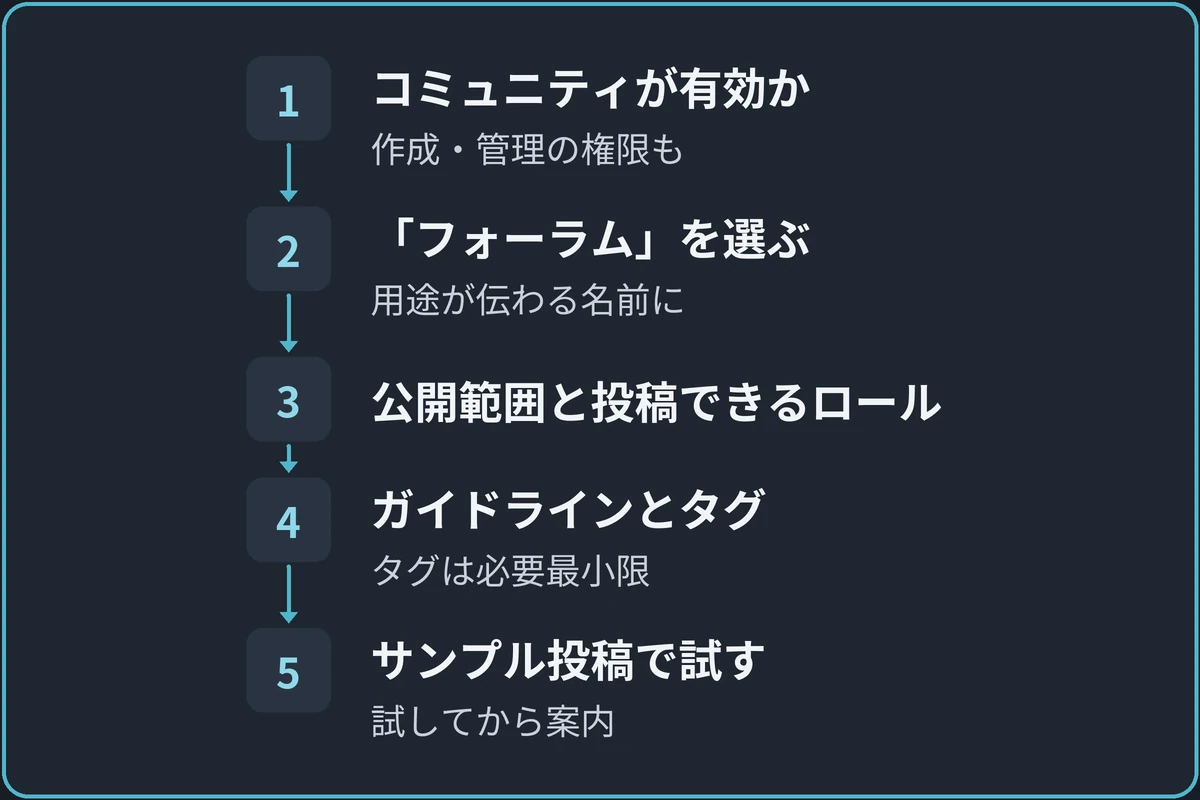
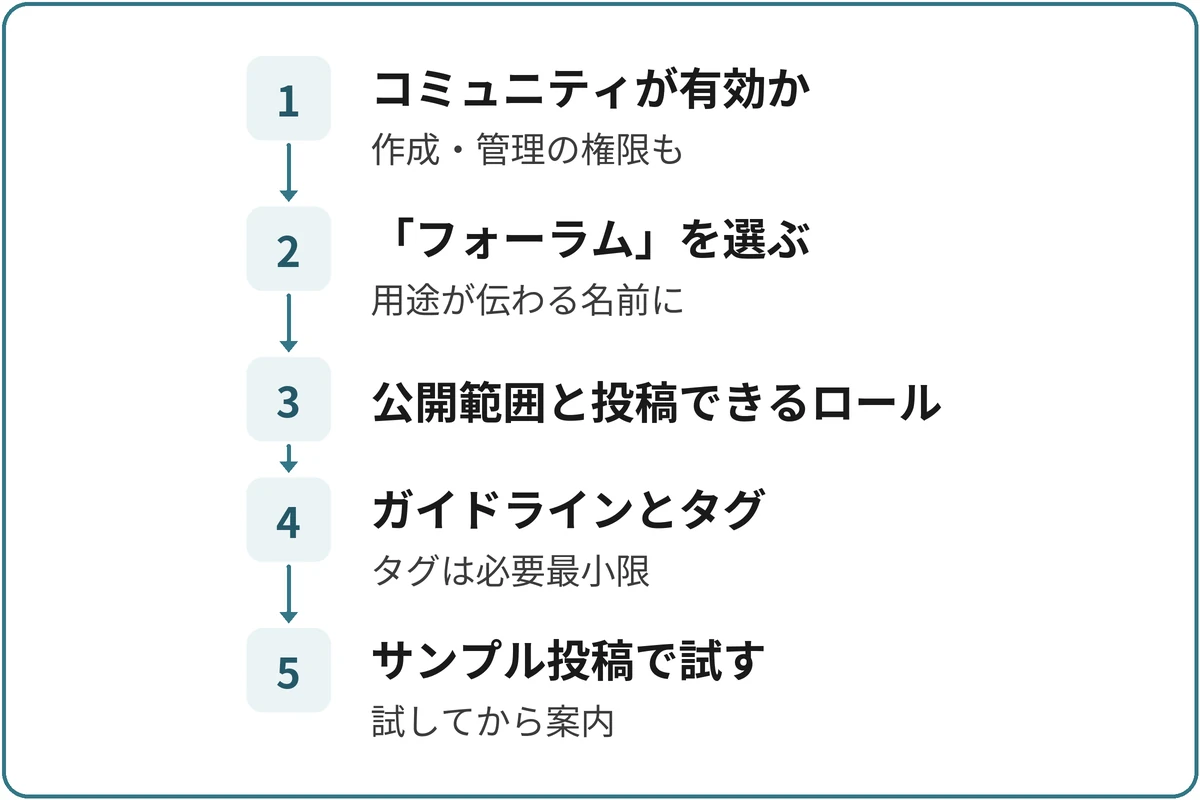
フォーラムは、コミュニティが有効なサーバーで、チャンネルを作成・管理できる人が作ります。
作ったあとはサンプル投稿で流れを試してから、メンバーに案内しましょう。
作成は次の2つの手順で進めます。
- 条件を確認してフォーラムを作る
- 公開範囲と投稿の流れを確かめる
手順1:条件を確認してフォーラムを作る
コミュニティが有効で、自分にチャンネルを作成・管理する権限があるかを確認します。
チャンネル追加で「フォーラム」を選び、用途が伝わる名前を付けます。
手順2:公開範囲と投稿の流れを確かめる
公開範囲と投稿できるロールを確認します。
管理者だけでなく、利用するメンバーにも見えることを確かめます。
投稿ガイドラインを記入し、必要最小限のタグを設定します。
サンプル投稿でタイトルの入力、タグの選択、返信の流れを試してから、メンバーに案内します。
投稿ガイドラインを書く
質問用の例として「何をしたいか」「使っている端末」「表示されたメッセージ」「試したこと」の四つを記入項目にできます。
パスワード、招待したくない場所のリンク、個人情報は貼らないように添えます。
入力項目が多すぎると、投稿そのものが難しくなります。
初回は必要な項目だけに絞り、実際に不足しやすい情報がわかってから足す方が運用しやすくなります。
タグの役割を決める
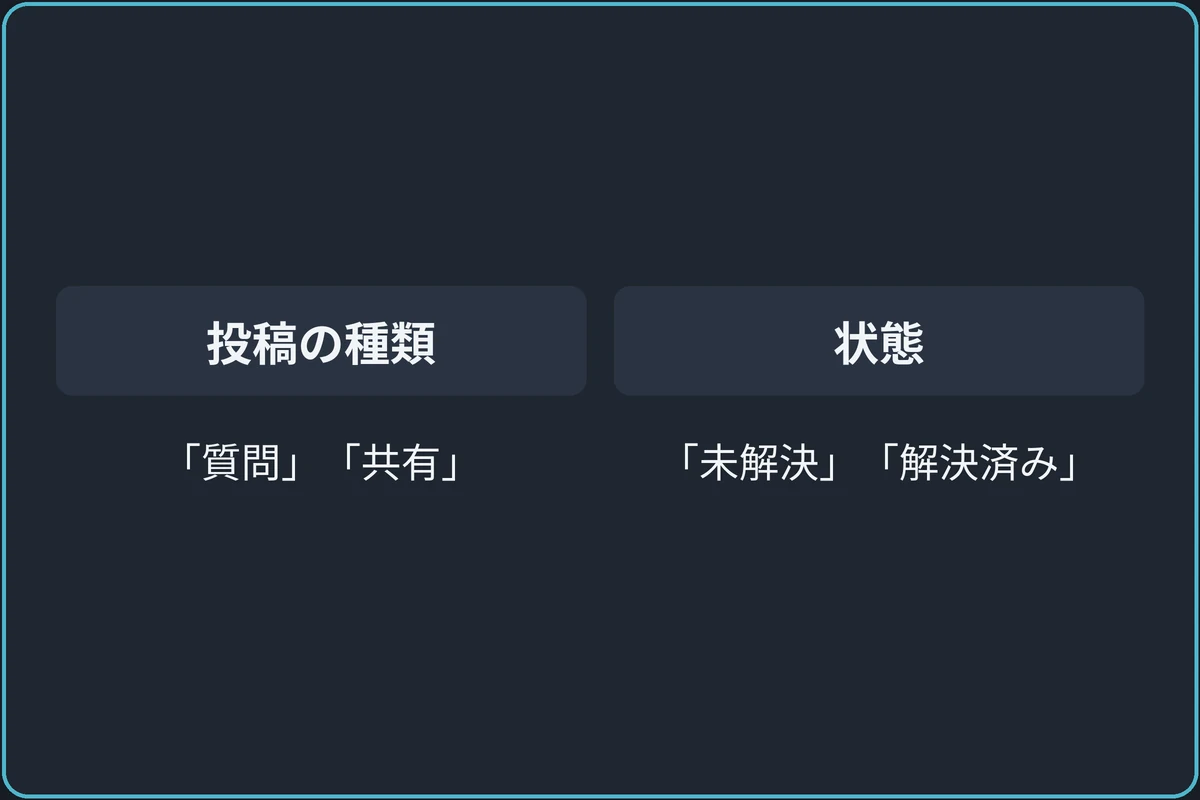
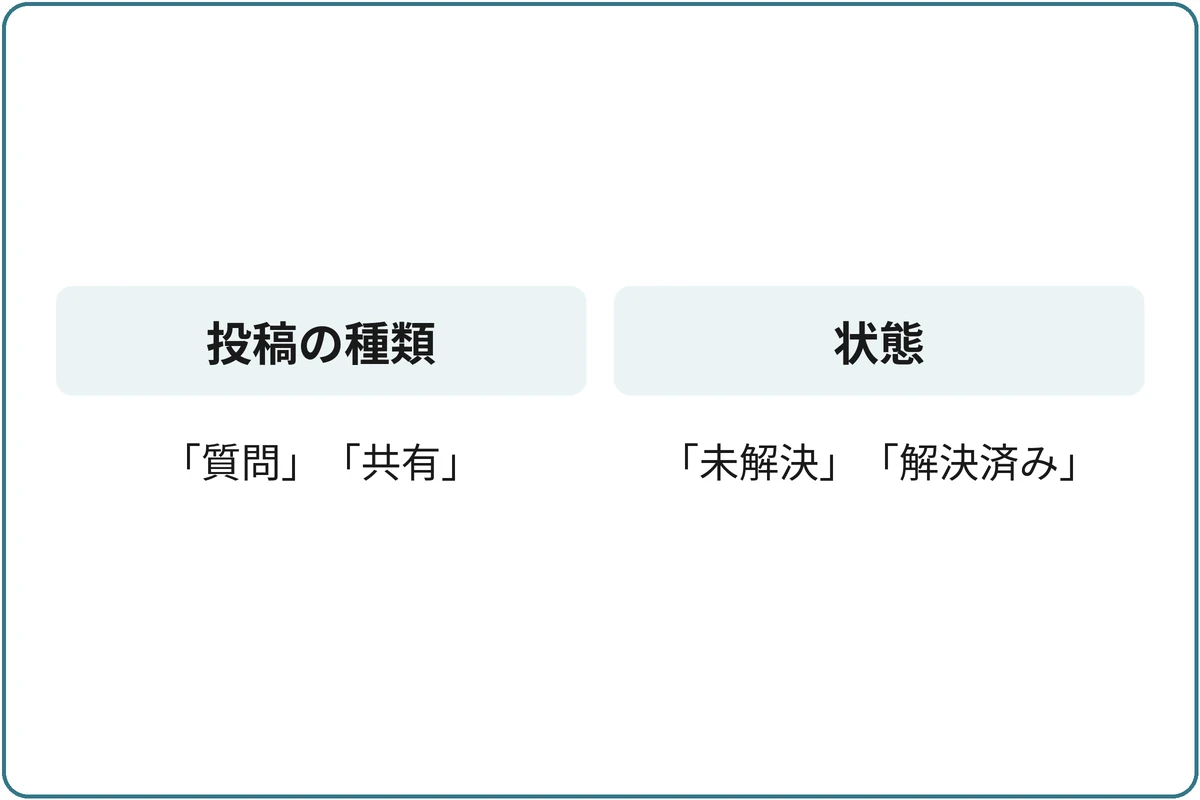
たとえば「質問」「共有」は投稿の種類を、「未解決」「解決済み」は状態を分けるタグです。
両方を使うなら、投稿者がどれを選び、解決後にどれを変えるかをガイドラインに書きます。
最初から似た意味のタグを増やすと選びにくくなります。
「質問」と「相談」の違いを一文で説明できないなら、1つにまとめます。
タグは投稿を分類するためのもので、評価を付ける印ではありません。
作成画面や投稿が見えないとき
作成画面にフォーラムが出ない場合は、コミュニティ設定と権限を確認します。
投稿をメンバーが見られない場合は、閲覧権限や対象のロールを確認してください。
案内した後も通常のチャンネルに質問が来るなら、まず移動先のフォーラムを見つけやすいか見直します。
無理に分類させるより、投稿例を1つ示して使い方を案内すると、メンバーも試しやすくなります。
投稿をあとから探せる形にする
投稿をあとから探せるかを左右するのは、表示形式、タグ、タイトルの付け方です。
古い一覧へ移った投稿は、タイトル検索やタグで探します。
探しやすくするための設定と対処は次の3つです。
- 質問と作品紹介で表示を選び分ける
- タグを選び忘れた投稿を直す
- 投稿が古い一覧へ移ったとき
質問と作品紹介で表示を選び分ける
文章の質問を探すなら一覧表示、画像を見て作品を選びたいならギャラリー表示が候補です。
フォーラムの既定の表示を用途に合わせると、最初に何を見比べるかが決まります。
質問のタイトルは困っている対象や症状がわかる文にします。
フォーラム上部の検索欄でタイトルの言葉を探せるため、見本を作ったらその語で見つけられるか試しましょう。
タグを選び忘れた投稿を直す
タグは投稿後も編集できます。
PCでは投稿を右クリックし、タグの編集から当てはまるものを選びます。
タグの付け忘れだけで投稿を削除して書き直す必要はありません。
タグで投稿を絞り込めるので、解決済みへ変更したら、そのタグから投稿を探せるかも確認します。
投稿時にタグを必須にする場合は、初参加の人にも選び分けが伝わる名前を用意してください。
投稿が古い一覧へ移ったとき
一定期間やり取りがない投稿は、古い投稿の欄へ移ります。
一覧から下がっただけで、内容が削除されたとは限りません。
タイトル検索やタグで探しましょう。
ロックされていない投稿は再開できます。
解決済みの質問を残しておきたい場合は、見えなくなったからと新しい投稿を増やす前に、元の投稿が残っているか確かめます。
見本を用意して使い始める
質問用フォーラムなら、管理者が「タイトルの例」「本文に書く内容」「解決したら変えるタグ」を示す投稿を用意できます。
実際の利用者からの質問に見せかけず、使い方の見本だと明記します。
数日使っても投稿先に迷う人がいるなら、タグを増やす前にガイドラインやチャンネル名を修正します。
投稿が少ないうちにテーマごとにフォーラムを分割すると、探す場所が増えます。
最初は1か所で運用し、実際の話題の量を見てから分けましょう。
まとめ:見本の投稿から小さく使い始める
フォーラムは、質問や紹介を話題ごとに残したいサーバー向けの選択肢です。
コミュニティの条件を確認し、まずは用途を1つに絞って作りましょう。
最初の見本で、投稿から返信、タグでの検索まで確かめてください。
ガイドラインとタグを少なく始めれば、参加者が迷った箇所に合わせて説明を直していけます。