Discordチャンネルを並び替える方法とカテゴリー移動時の注意点
- よく使うチャンネルを上に移して、参加者が探す手間を減らしたい
- 別のカテゴリーへ移すときに、権限を同期してよいのかわからない
- スマホで長押ししても並び替えできず、操作する場所が見つからない
サーバー内のチャンネルは、管理権限があれば並び順や所属カテゴリーを変えられます。PCではドラッグして移動しますが、カテゴリーをまたぐときは配置以外に確認することがあります。
移動先へ権限を同期すると、そのカテゴリーと同じ権限になります。限定の相談チャンネルを整理するだけのつもりでも、閲覧できる人まで変えてしまわないよう、移動前の状態を控えておきましょう。
この記事ではPCの移動操作と、スマホで並び替え画面を探すときの確認を説明します。同期するかの判断に加え、移動後にチャンネルが見えなくなった場合や、個別の権限を残したい場合も扱います。
参加者の見え方は、カテゴリーの折りたたみや自分用の表示設定でも変わります。管理者の画面だけで終えず、必要な人がチャンネルを見つけて開けるかを確かめます。
会話の履歴を残したまま、普段使うチャンネルへ迷わず移れる配置に整えていきましょう。
サーバー内の並び替え
サーバーの中に並ぶチャンネルを動かす操作と、画面左のサーバーアイコンを並べる操作は別です。
この記事は、サーバー内のチャンネルの順序を管理する人向けです。
並びを変える前に、現在のチャンネル名とカテゴリーを控えます。
特に参加者が「一番上のチャンネル」のように位置で覚えている場合は、変更後に迷いやすくなるため、一度に全体を入れ替えず、必要な箇所から整理しましょう。
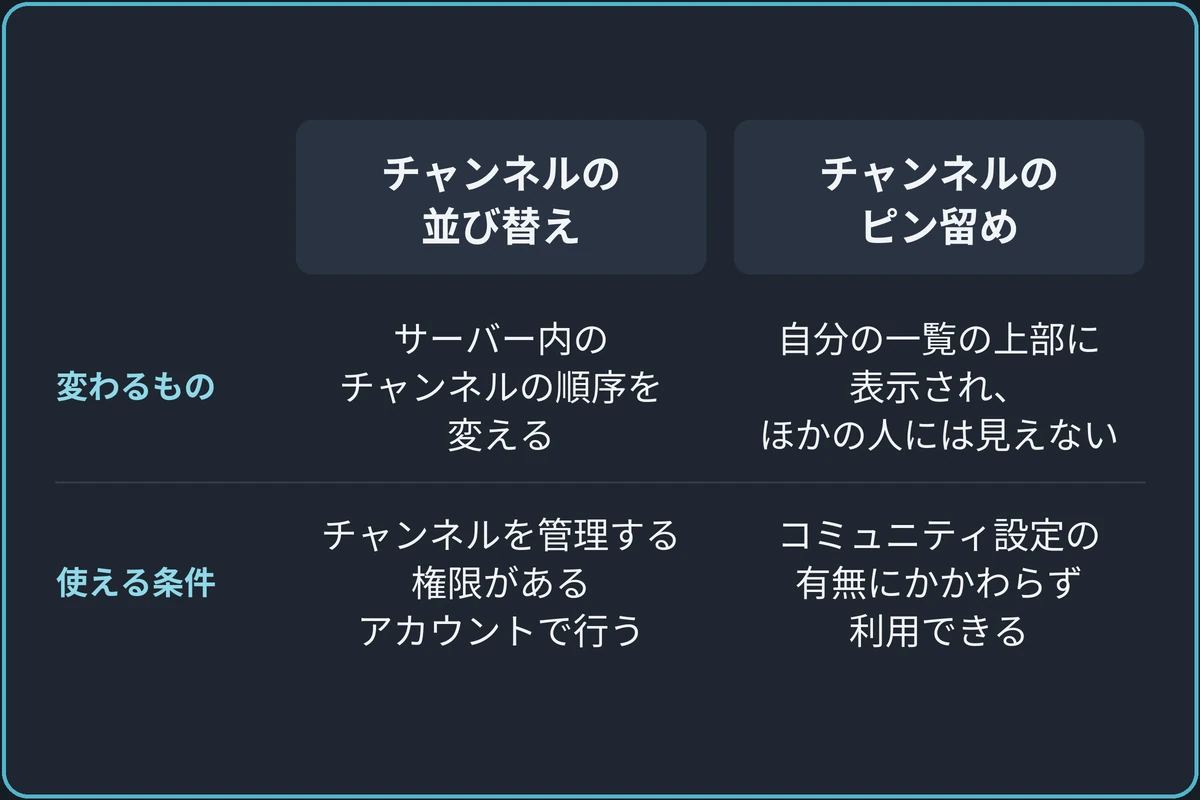
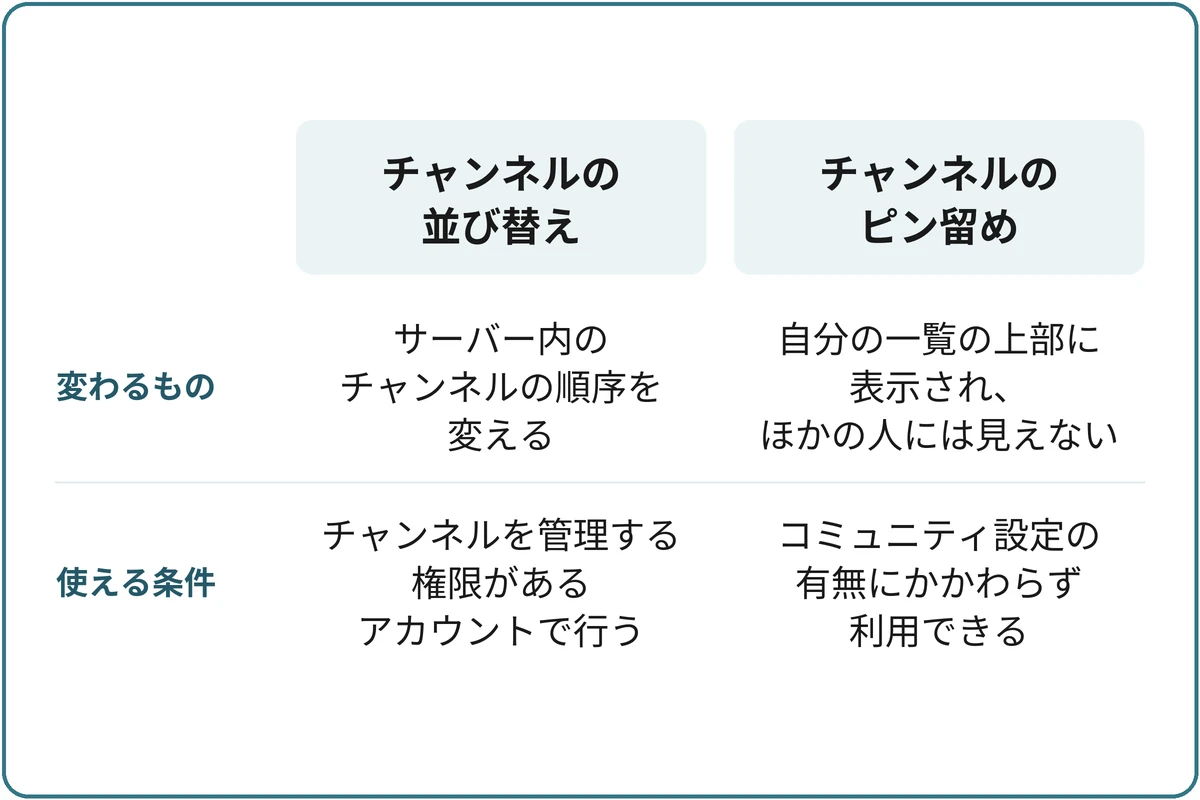
自分だけよく使うチャンネルを上に置きたい
自分用の表示を整えるなら、チャンネルのピン留めを使えます。
ピン留めしたチャンネルは自分の一覧の上部に表示され、ほかの人にはそのピン留めは見えません。
コミュニティ設定の有無にかかわらず利用できます。
参加者全員の並び順を変える必要がなければ、まず自分用のピン留めやカテゴリーの折りたたみで足りないか試しましょう。
サーバー全体の配置変更と、個人の見やすさの調整を分けられます。
PCでドラッグして移動する
チャンネルを管理する権限があるアカウントで行います。
移動先のカテゴリーを開いておくと、どこへ置くかを判断しやすくなります。
移動は次の2つの手順で進めます。
- チャンネルかカテゴリーを動かす
- 同期の選択と移動結果を確かめる
手順1:チャンネルかカテゴリーを動かす
対象サーバーのチャンネル一覧を開き、移動元と移動先のカテゴリーを展開します。
チャンネル名をつかんで目的の位置までドラッグし、挿入位置を見て離します。
カテゴリー全体を動かす場合は、カテゴリー名をドラッグして配置します。
手順2:同期の選択と移動結果を確かめる
別カテゴリーへの移動で同期の確認が出たら、移動先の権限を確かめて選びます。
一覧を開き直し、順序と所属先が意図どおりか確認します。
移動先の権限との同期
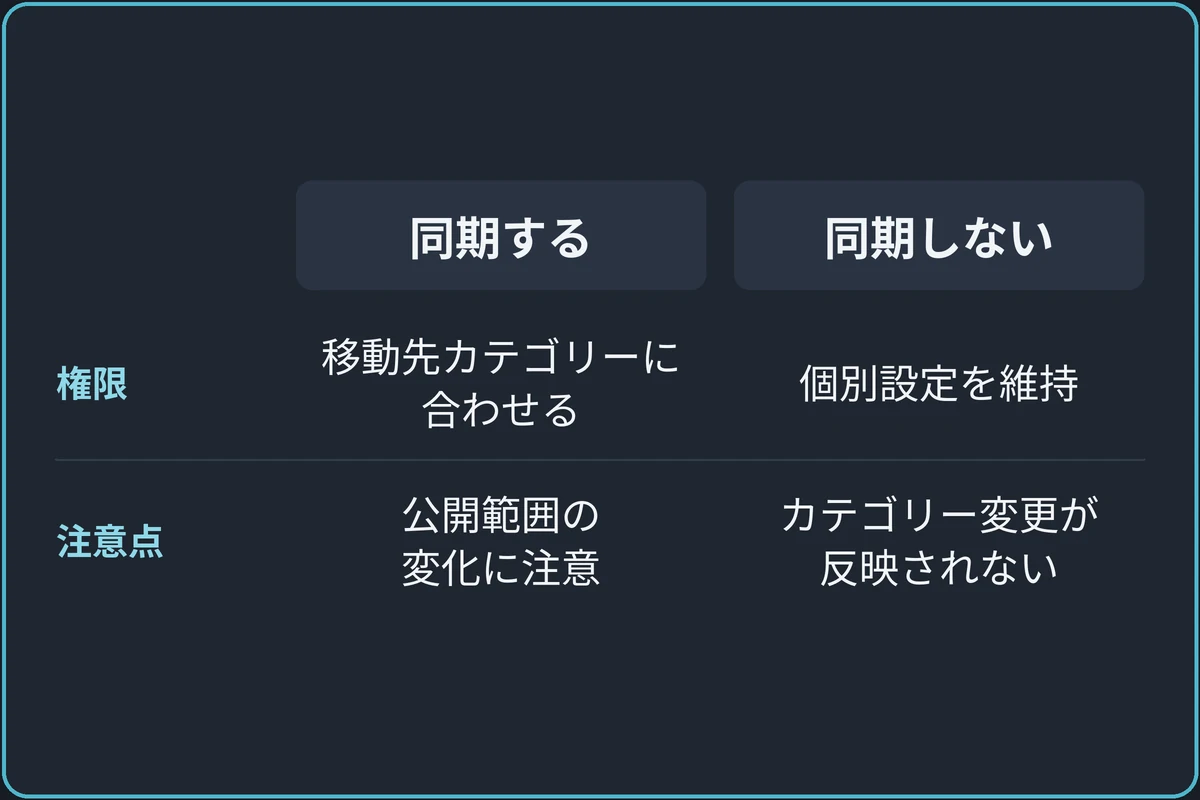
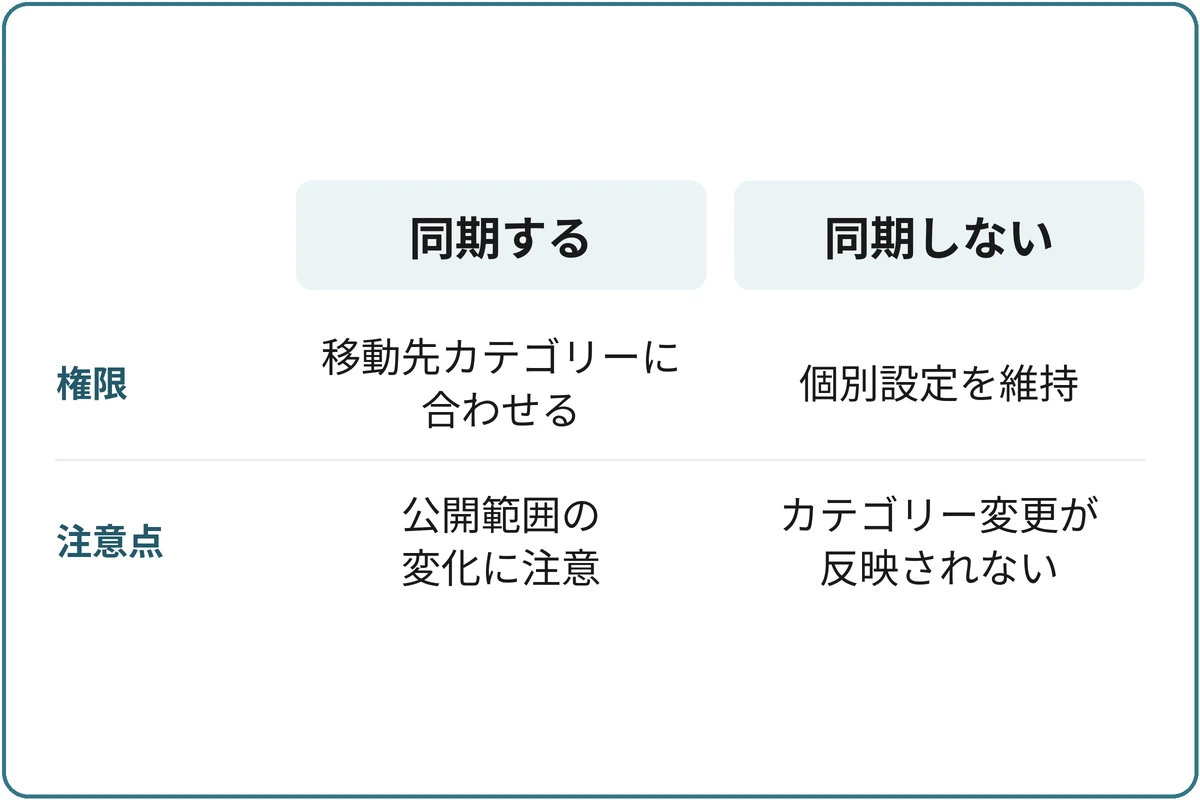
権限を同期すると、そのチャンネルの権限を移動先カテゴリーに合わせます。
限定の相談チャンネルを一般用のカテゴリーへ動かすときは、公開範囲が変わらないか特に注意が必要です。
順番を直すための操作で、読める人まで増やさないようにします。
移動先のカテゴリーとは異なる権限を残す必要があるなら、同期せずに個別設定を維持する方法を確認します。
同期していないチャンネルは、後でカテゴリーの設定を変えても同じように更新されないため、例外として何を残したのか運営内で記録しておくと見落としを防げます。
移動後に見え方が変わった場合
カテゴリーを移動したあとにチャンネルの見え方が変わったときは、権限の同期が手がかりです。
位置と公開範囲を分けて調べれば、同じ名前のチャンネルを作り直さずに済みます。
よくある見え方の変化は次の2つです。
- チャンネルが消えたように見える
- カテゴリーを直しても一部のチャンネルだけ変わらない
チャンネルが消えたように見える
移動先のカテゴリーが閉じていないかを先に確認します。
展開しても利用者に見えない場合は、移動時に権限を同期したかを振り返り、対象チャンネルの閲覧設定を調べます。
見つからないからと同じ名前のチャンネルを作り直す前に、既存のチャンネルの場所と権限を確認してください。
位置を戻す作業と公開範囲を戻す作業は、分けて確かめる必要があります。
カテゴリーを直しても一部のチャンネルだけ変わらない
同じカテゴリー内でも、同期済みと未同期のチャンネルが混在します。
未同期のチャンネルは、カテゴリーの権限を変更しても自動では更新されません。
個別設定を残す意図があるなら、そのまま管理します。
同じ権限へそろえたい場合だけチャンネルの権限設定で同期し、限定公開の条件を失わないか確認しましょう。
スマホの並び替え画面
スマホでは、サーバー設定のチャンネル一覧から並び替えます。
対象を選んで移動したら、保存して確定します。
通常の一覧で長押ししても移動できない場合は、管理権限があるか、並び替え用の画面を開いているかを確認します。
スマホで並び替えの操作が見つからないときは、PC版かブラウザ版でドラッグして並べるのが確実です。
使いやすい配置の例
最初に読む案内、普段の会話、必要なときだけ使うチャンネルの順に置くのが一案です。
チャンネル数が少ないうちは、各カテゴリーに一チャンネルずつ入れるより、一覧の長さを抑える配置を考えます。
イベント期間だけ使うチャンネルは、期間中だけ上に置き、終わったら元の位置へ戻します。
終了後に戻す担当と時期を決めておくと、過去イベントのチャンネルが上部を占めたままになりません。
名称に日付を入れる場合は、年も含めると次回と区別できます。
順序と公開範囲を確かめる
自分と協力者の画面で、チャンネルの順序だけでなく見えるチャンネルの範囲を比べます。
カテゴリーの折りたたみや個人側の表示状態によって見え方が異なるため、先にカテゴリーを開き、同じ範囲の一覧を見比べます。
移動できない場合は、対象がチャンネルなのかスレッドなのかも確認します。
スレッドは親チャンネルの話題として管理されるため、通常のチャンネルと同じ並び替えを前提にしないでください。
まとめ:配置を変えるときも公開範囲は変えない
サーバー全体の並び順は、チャンネル管理権限のある人が変更します。
自分だけよく使うチャンネルを上に置きたいなら、全員の配置を変えずにピン留めを使えます。
別カテゴリーへ移すときに権限を同期すると、公開範囲も移動先にそろいます。
限定チャンネルの個別設定を残す必要があるなら、同期せずに維持します。
まずよく使うチャンネルを1つ移し、参加者が新しい場所から開けるかを確かめましょう。
順序だけでなく、見せてはいけないチャンネルの公開範囲が変わっていないことも確認します。