Discordの権限の真ん中は何?中立とカテゴリ同期の違い
- 権限の真ん中を選ぶと、許可なのか拒否なのかわからない
- 投稿を拒否したのに、特定のメンバーだけ書き込めてしまう
- カテゴリと同期して、限定公開のチャンネルを見せてしまわないか心配
権限の中央にあるスラッシュは、その欄では許可も拒否も上書きしない設定です。真ん中に戻しただけで投稿禁止になるわけではなく、ほかの場所で持っている権限も結果に関わります。
さらに、カテゴリとの同期とスラッシュは別の仕組みです。この違いを混同すると、元に戻したつもりの操作で、見せたいチャンネルや隠したいチャンネルの範囲を変えてしまいます。
この記事では、許可・拒否・中立の意味を、投稿制限や限定チャンネルの例に沿って整理します。誰が、どのチャンネルで、何をできる状態にしたいのかを決め、その人のロールと個別設定を調べるところまで扱います。
設定をすべて覚えてから触る必要はありません。対象のメンバーと操作を1つに絞れば、複数の権限をまとめて変えずに確認できます。
保存後は、一般メンバーの見え方で結果を確かめます。運営の自分に見えるという判断で終わらせず、参加者には必要なチャンネルだけが見え、予定した場所で会話できる構成を整えましょう。
許可・拒否・中立の違い
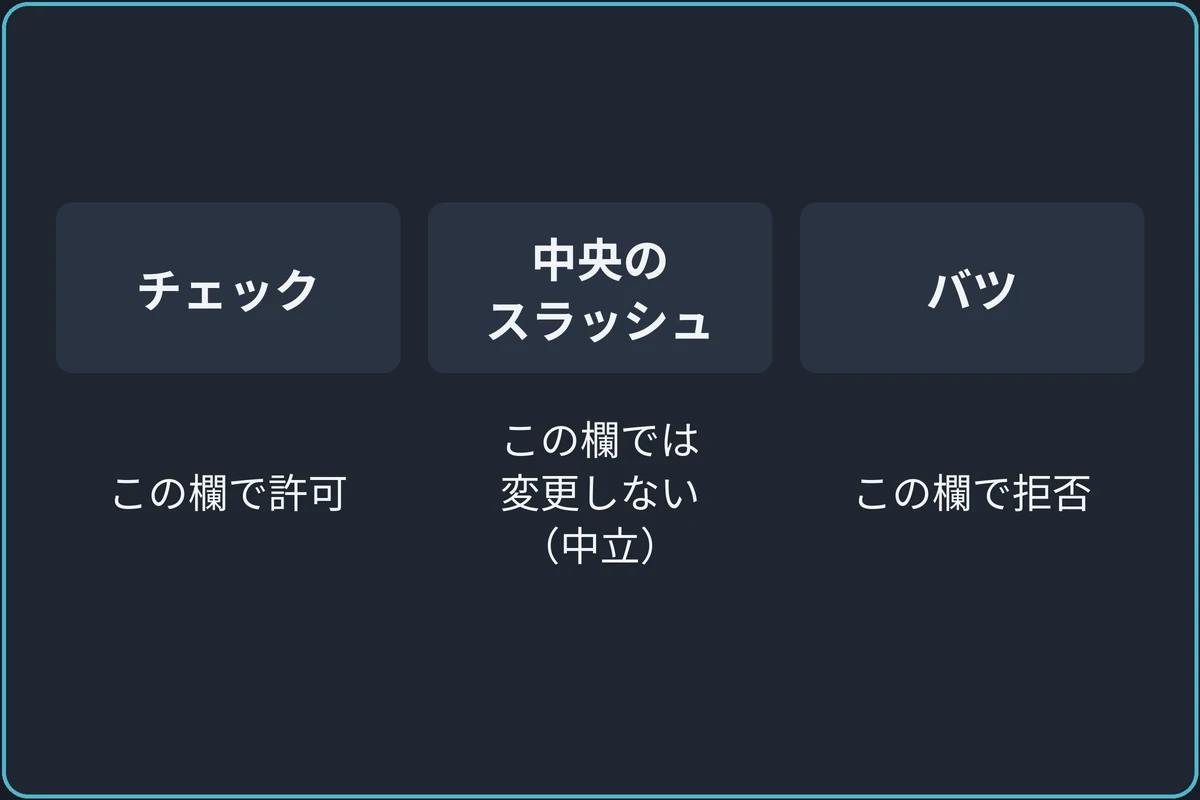
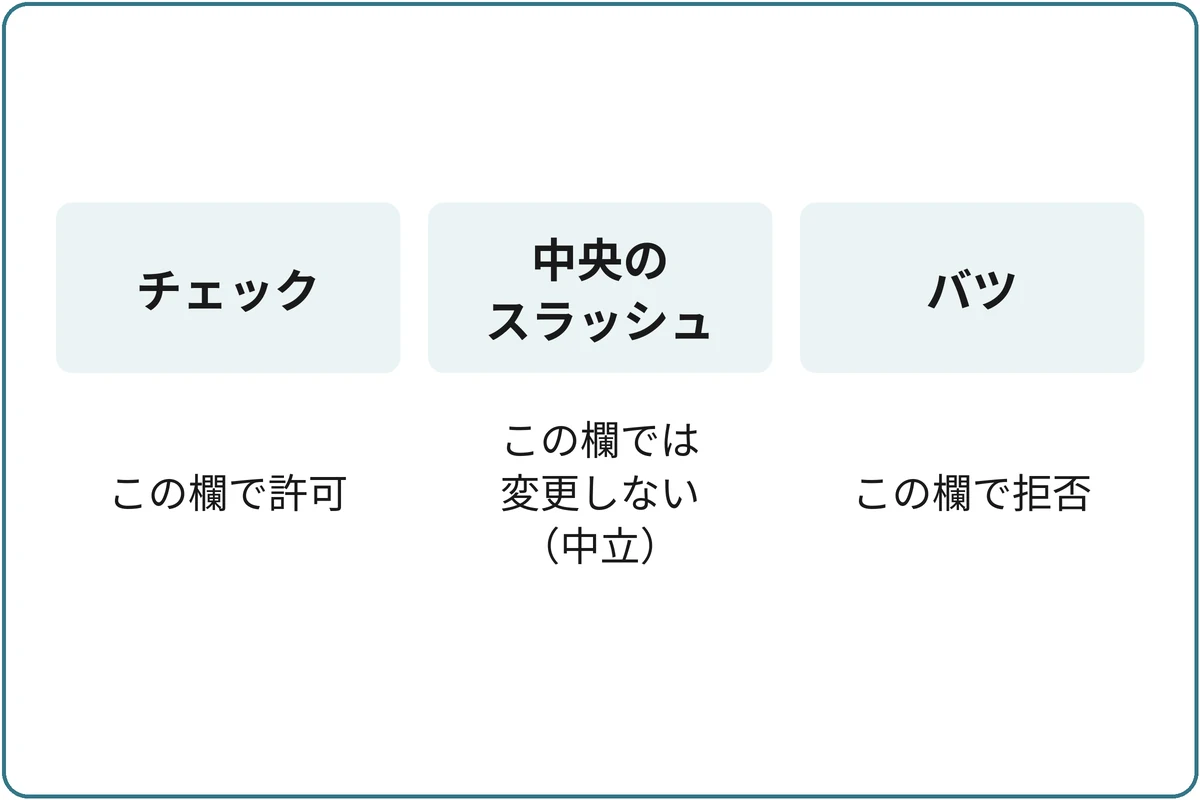
チェックはこの欄で許可、バツはこの欄で拒否、中央のスラッシュはこの欄では変更しない状態です。
画面の色だけで覚えるより、記号と説明をセットで確認するとテーマが変わっても迷いにくくなります。
たとえば、サーバーで一般メンバーが投稿できる構成なら、そのロールのチャンネル設定を中立にしても、直ちに投稿禁止になるわけではありません。
他の上書きがなければ元の許可が使われます。
読み取り専用にしたい場合は、投稿を制限したいロールやメンバーに、メッセージ送信の拒否を設定して結果を確認します。
権限が適用される順序
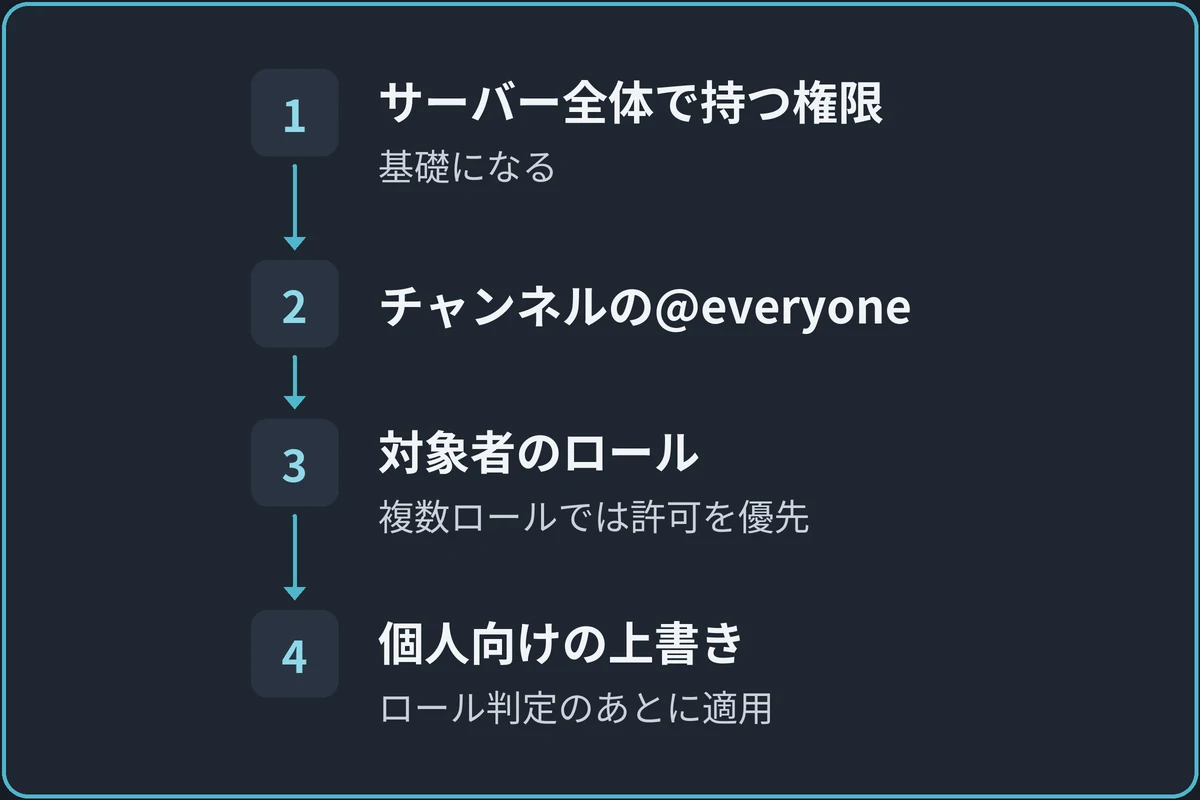
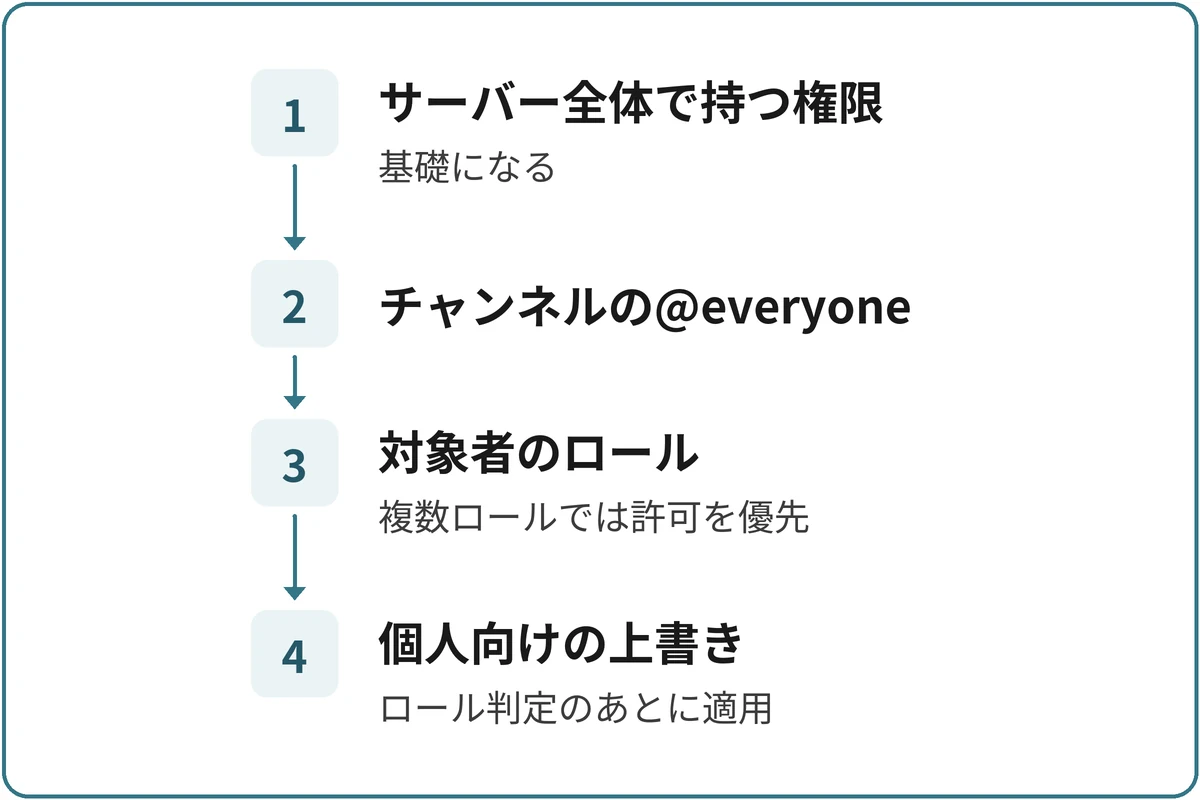
大まかには、サーバー全体で持つ権限を基礎に、チャンネルの@everyone、対象者のロール、個人向けの上書きを見ます。
中央のスラッシュは、その段階では許可も拒否も指定しない設定と考えると分かりやすくなります。
順序で迷いやすいのは次の2つです。
- 拒否したロールより許可したロールが下でも投稿できる
- 個人への拒否と管理者の例外を区別する
拒否したロールより許可したロールが下でも投稿できる
イベント参加者ロールで送信を拒否し、雑談メンバーロールで同じチャンネルへの送信を許可したとします。
両方を持つ人は、ロール向けの設定では許可されます。
この結果をロールの並べ替えだけで変えることはできません。
制限したい人が持つロールをすべて確認し、意図しない送信許可がないかを調べます。
個人への拒否と管理者の例外を区別する
チャンネルで特定のメンバーへ設定した拒否は、ロールへの許可を適用したあとに判定されます。
同じロールの人でも、一人だけ結果が違う場合に確認したい欄です。
所有者や管理者権限を持つ人は、このチャンネル制限を回避できます。
個人への拒否を試すために管理者を付けたままにせず、一般メンバーを基準に検証します。
カテゴリ同期との違い
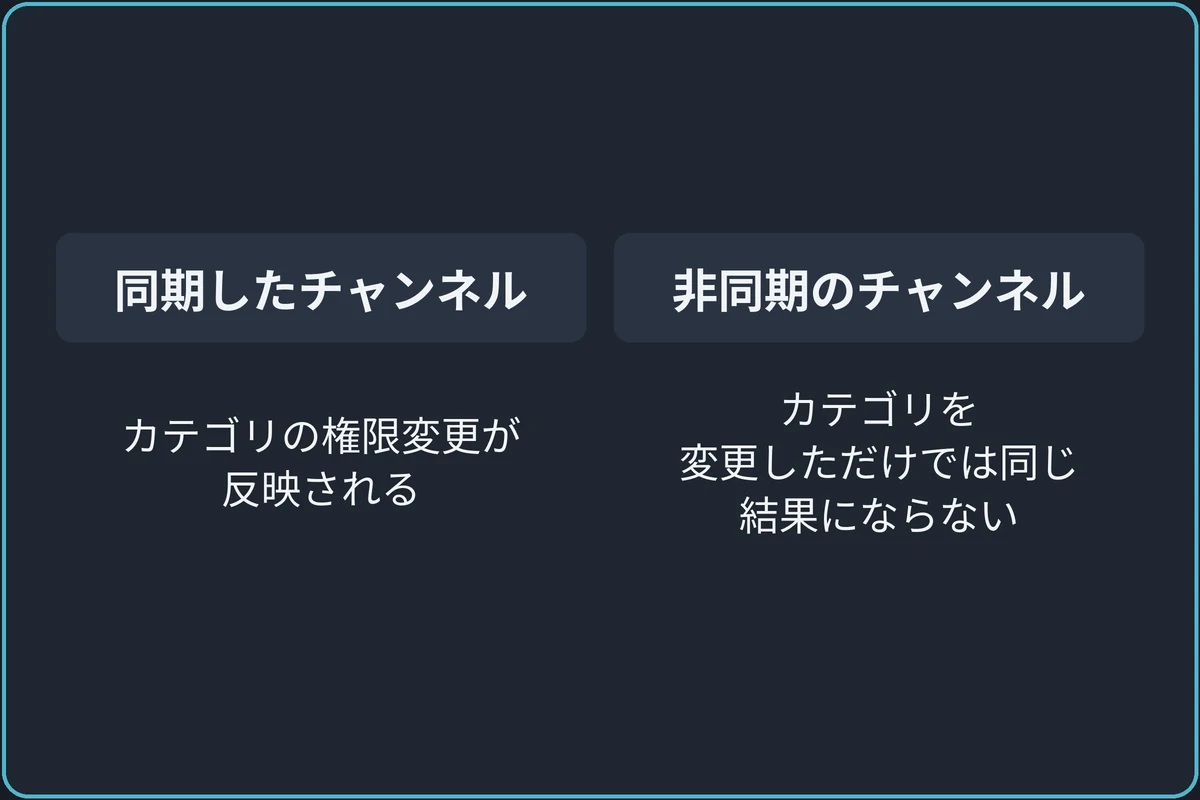
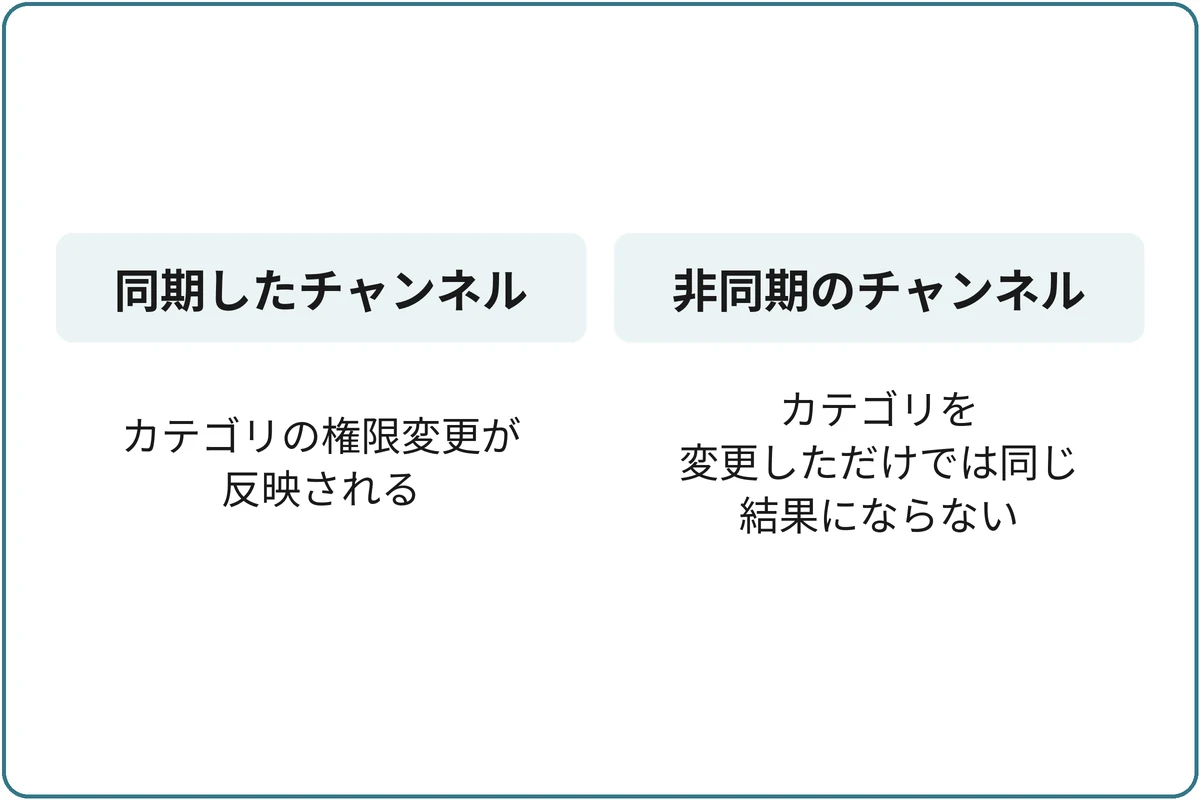
カテゴリとチャンネルの同期は、中央のスラッシュとは別の仕組みです。
カテゴリと同期したチャンネルには、カテゴリの権限変更が反映されます。
チャンネル独自の設定で非同期になると、カテゴリを変更しただけでは同じ結果になりません。
例として、イベント用カテゴリには参加者だけを通し、その中のお知らせだけ一般公開にする構成があります。
この状態でお知らせを再同期すると、お知らせもカテゴリと同じ参加者限定になります。
同期ボタンを押す前に、個別設定が必要な理由を確認します。
対象者の権限を調べる
権限を調べるときは、「誰が」「どのチャンネルで」「何をできないか」を1つに絞ります。
閲覧とメッセージ送信をまとめて扱わず、まずチャンネルが見えるか、その後に投稿できるかの順で確認します。
調べ方は次の4つの手順です。
- 対象者と変更前の設定を控える
- チャンネル側の設定を順番に調べる
- カテゴリの同期状態を確かめる
- 一項目だけ変更して一般メンバーで試す
手順1:対象者と変更前の設定を控える
対象のメンバー、チャンネル、許可したい操作を1つずつ決めます。
変更前のロールと権限欄を控えますが、不要なメンバー情報まで記録する必要はありません。
サーバー設定では、対象者に付いている全ロールを確認します。
参加者ロールだけを見て終えると、別のロールから受けている許可を見落とします。
手順2:チャンネル側の設定を順番に調べる
対象チャンネルの権限画面で、@everyone、本人が持つ各ロール、本人への個別設定を確認します。
閲覧できないときと投稿だけできないときでは、調べる権限を分けます。
中立の欄は、その段階で変更しないという意味です。
中立を拒否として数えず、どこで明示的な許可や拒否が付いているかを追います。
手順3:カテゴリの同期状態を確かめる
チャンネルがカテゴリと同期しているかを確認し、変更する場所を決めます。
同じ制限を使うチャンネルならカテゴリ、1つだけ違う公開範囲なら個別設定の必要性を考えます。
非同期の理由がわからないまま再同期しないでください。
カテゴリと同じ権限にそろえる前に、現在の限定公開や読み取り専用の設定がどう変わるかを確認します。
手順4:一項目だけ変更して一般メンバーで試す
変更する項目を1つに絞って保存し、一般メンバーの画面や対象ロールのプレビューで結果を確かめます。
閲覧と投稿は別々に確認してください。
意図しないチャンネルが見えたり投稿ができたりしたら、直前に控えた設定と比べて戻します。
さらに許可を足す前に、他のロールや個人向けの上書きを調べるほうが原因を追えます。
所有者・管理者での確認に注意
検証では、見えるべきチャンネルと見えてはいけないチャンネルを両方確かめます。
投稿テストは内容を決め、通常の会話や告知を邪魔しない場所で行ってください。
複数ロールを合わせた表示で検証する
ロールとしてサーバーを表示する機能は、所有者と管理者権限のある人が利用できます。
対象の1つだけでなく、本人が持つ複数のロールを選んで表示を比べられます。
音声の抑制や優先スピーカーなど、本人に関係する音声制限はこの表示に反映されません。
通話中の動作まで確かめたい場合は、協力者による実際の確認を分けて行います。
よくある質問
全項目を真ん中にしてよいですか。
意図した例外がなくなっても問題ない場合に限ります。
限定公開や読み取り専用のチャンネルでは、変更前の公開範囲を確認してください。
まとめ:真ん中は拒否でもカテゴリ同期でもない
権限の中央にあるスラッシュは、その欄では許可も拒否も上書きしない設定です。
真ん中に戻しても、別のロールや個人向けの設定によっては操作が許可されたままになります。
カテゴリ同期は、チャンネルの権限をカテゴリとそろえる別の仕組みです。
限定公開などの個別設定があるチャンネルを、理由がわからないまま同期し直さないでください。
まず対象者とチャンネルを1つずつ決め、閲覧と投稿のどちらを直すか絞りましょう。
持っている全ロールと個人向けの設定をたどり、変更後は管理者ではないメンバーの状態で結果を確かめます。