Discordの通知が来ないときにスマホ・PCで確かめること
- Discordを開くまで連絡に気づけず、待ち合わせの変更を見逃してしまう
- 特定のチャンネルだけ通知が来ないのか、スマホ全体の問題なのか見分けたい
- 設定を直したつもりでも通知が届かず、何度もテストを頼んでいる
Discordを開けばメッセージは読めるのに、通知だけ来ないなら、原因は受信ではなく通知の設定にあります。アプリを入れ直す前に、どの相手・チャンネル・端末で止まっているかを絞ります。
Discordにはサーバー全体の設定とチャンネルごとの例外があり、スマホ側でも表示や音を選べます。1つをオンにしただけでは、ほかの場所で止まっている通知までは戻りません。
この記事では、届かない範囲に合わせて確認先を選び、普段のメッセージで通知を試すまでを説明します。音だけ鳴らない場合や、メンションだけ届く場合も分けて扱います。
スマホで会話を開いたまま待つと、プッシュ通知の確認にはなりません。テストの条件もそろえることで、設定の失敗と通知の仕組みを混同せずに済みます。
必要な連絡が届くことを確かめたら、その設定を残しましょう。解消しない場合も、試した条件を添えて相談でき、同じ確認を最初から繰り返さずに済みます。
届かない範囲を絞る
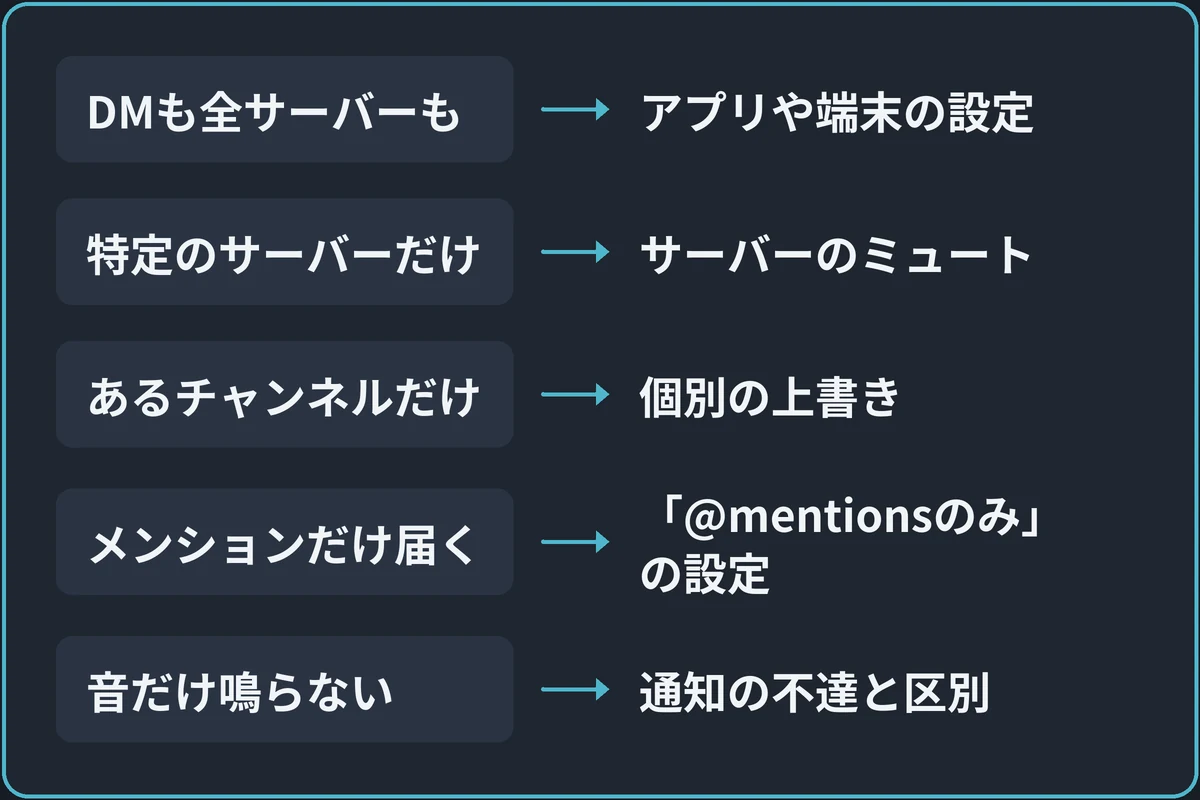
DMもすべてのサーバーも通知されない場合は、アプリ全体や端末の設定を先に調べます。
特定のサーバーだけならサーバーのミュート、あるチャンネルだけなら個別の上書き設定を確認します。
音だけ鳴らない場合は、通知そのものが届かない問題と区別して記録してください。
普通の投稿は通知されず、自分宛てのメンションだけ通知されるなら、「@mentionsのみ」などの設定どおりに動いている可能性があります。
一件の投稿だけで不具合と判断せず、どの種類の通知を受け取りたかったのか整理します。
サーバーとチャンネルの設定
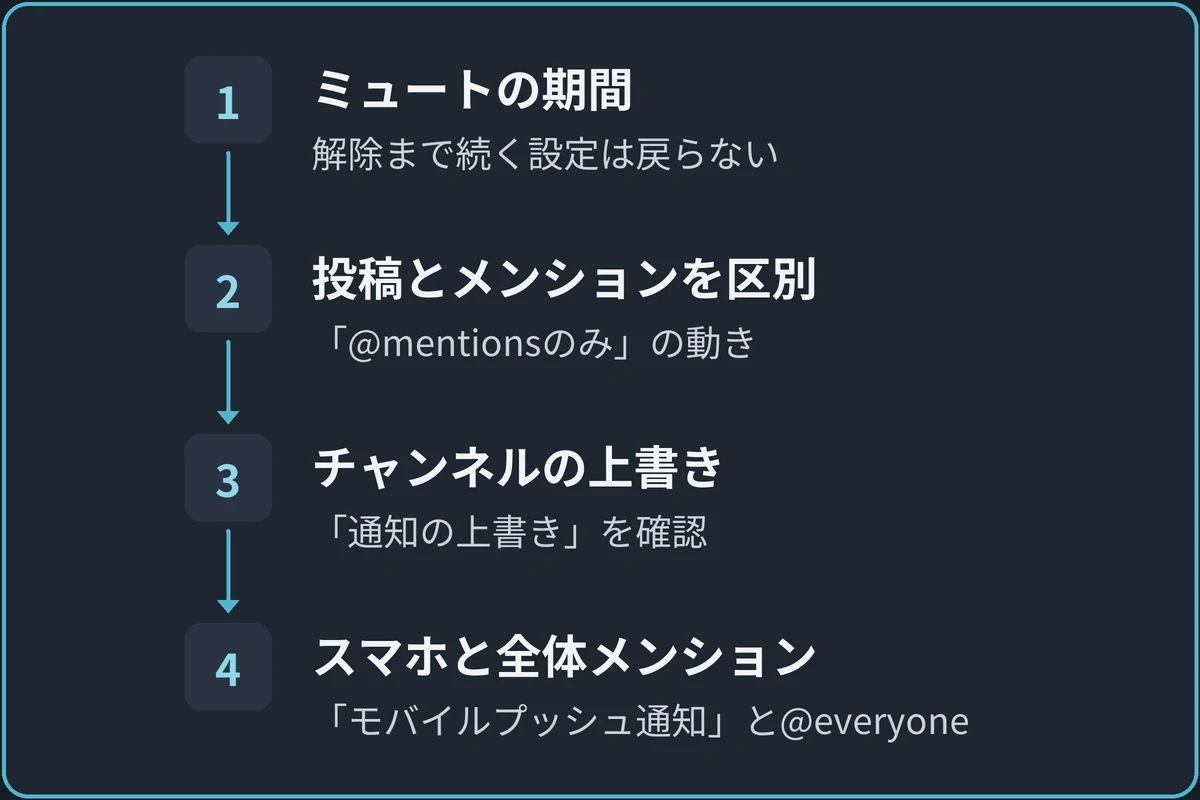
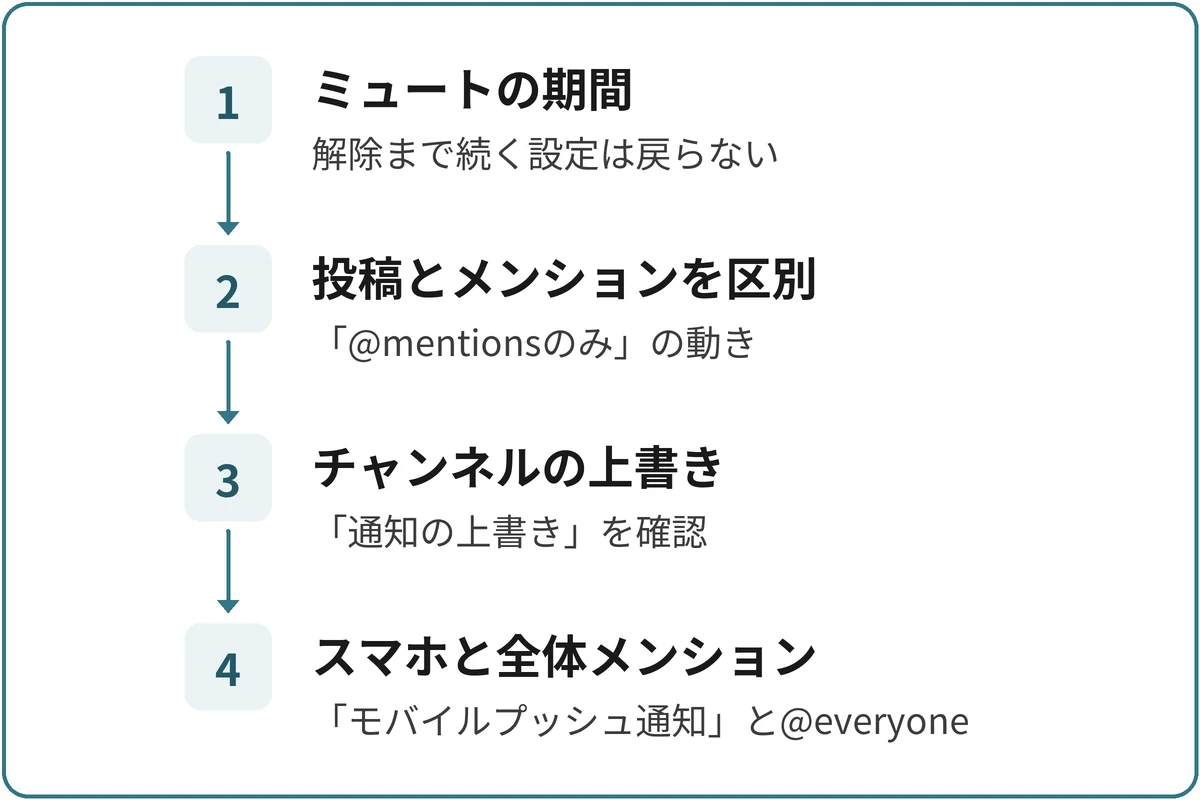
通知を待っているサーバーに絞って、サーバー全体の設定からチャンネルの上書きまで順に確かめます。
ほかのサーバーの設定まで変更する必要はありません。
次の4つを順に確かめます。
- ミュートの期間を確認する
- 通常の投稿とメンションを区別する
- チャンネルの上書きを確認する
- スマホと全体メンションの設定を確認する
手順1:ミュートの期間を確認する
対象サーバーの名前から通知設定を開き、ミュートが有効かを確認します。
期間が残っている場合は、通知を受け取りたい時期に合っているか見直してください。
解除するまで続く設定では、時間がたっても自動では戻りません。
確認中はほかのサーバーをまとめて変更せず、連絡を待っているサーバーに絞ります。
手順2:通常の投稿とメンションを区別する
メッセージ通知が「通知しない」なら、通常の投稿は通知されません。
「@mentionsのみ」では、自分宛ての呼びかけがない投稿に通知が出なくても設定どおりです。
どの投稿で通知が欲しいのかを決めてから選びます。
普通の投稿も必要なチャンネルだけ受け取りたい場合は、チャンネルごとの設定で調整できます。
手順3:チャンネルの上書きを確認する
「通知の上書き」を開き、対象のチャンネルやカテゴリに別の設定がないか調べます。
上書きは、その場所だけサーバー全体とは違う通知方法にする設定です。
サーバー全体を変更しても1つのチャンネルだけ届かないなら、そのチャンネルの設定を比べます。
ほかのチャンネルで正常に届いている通知まで変更する必要はありません。
手順4:スマホと全体メンションの設定を確認する
スマホで受け取りたい場合は、対象サーバーの「モバイルプッシュ通知」を確認します。
端末側の通知許可とは別なので、両方が受け取れる設定かを確かめます。
全体やロール宛ての呼びかけだけ来ない場合は、@everyone、@here、ロールメンションの抑制を見直します。
個人宛てのメンションと同じ条件だと思い込まないようにしましょう。
iPhone・Androidの通知許可
iPhoneは端末の「設定」→「通知」→「Discord」で通知の許可と表示先を見直します。
通知センターには残るが音がしないなら、サウンドの選択も確認します。
ロック画面に本文が出ないだけなら、プレビューが非表示になっていないかを見てください。
Androidは端末設定の通知一覧からDiscordを開きます。
アプリ全体の通知が許可されていても、サーバーメッセージやDMなど、一部のカテゴリだけオフになっていないか確認します。
集中モードなど、端末側で通知を抑える機能を使っている場合は、それが有効になっていないかも確かめます。
Androidで最初の一通しか鳴らないとき
連続したメッセージが1つの通知にまとめられ、二通目から音や振動が出ない設定もあります。
通知内に後続の本文が増えていれば、未受信とは区別できます。
Discordの通知設定にある会話ごとの新着通知の項目を確認します。
すべてのメッセージを鳴らすか、最初の一通だけ知らせるかを、受け取りたい連絡に合わせて選びます。
PCのステータスと通知許可
Discordの「取り込み中/Do Not Disturb」は、通常受け取るデスクトップ通知をミュートします。
PCでだけ来ないときは、自分のアバターから現在のステータスを確認し、通知が必要ならオンラインに戻して比較します。
続いて、Discordのユーザー設定にある通知項目と、OS側のDiscordの通知許可を確認します。
ブラウザ版ならサイトの通知許可も調べます。
複数の端末を使っている場合は、ほかの端末で会話を開いたままにせず、まず一台で条件をそろえて試すと、結果を比較しやすくなります。
通知を試すときの注意点
スマホでDiscordの画面を表示している間は通知されないため、会話を開いたままではプッシュ通知を確認できません。
ホーム画面などへ戻ってから、相手に一通だけ送ってもらいます。
確認用の投稿には@silentを付けないよう頼みます。
@silentで送られたメッセージは、プッシュ通知とデスクトップ通知を出さないためです。
テストのために全体メンションを繰り返さず、少人数の場所で、協力に同意してくれた相手と確認してください。
設定変更の前後を同じ条件で比べる
同じ相手、同じチャンネル、同じ端末で一通ずつ試すと、設定変更の前後を比べられます。
通常の投稿を試すときは、途中でメンション付きの投稿に変えないようにします。
通知が届いたら、音・バナー・バッジのうち欲しかった表示が出たかを確かめます。
変化がなければ直前の設定を戻し、届かない範囲に合う次の項目へ進みます。
障害情報とアプリの更新
設定が合っているのに複数のサーバーやDMで同時に起きるなら、Discord Statusで「Push Notifications」などの関連項目を確認します。
障害が掲載されている場合は、設定を何度も変える前に、障害情報の更新を読んで状況を確認しましょう。
障害情報がなく、自分の端末だけで続く場合は、公式ストアでアプリの更新を確認し、開き直します。
問い合わせるときは、発生時刻とタイムゾーン、OSとアプリのバージョン、DMとサーバーのどちらで起きるか、試した設定を伝えます。
通知音・バナー・バッジのうち、どれが出ないのかも添えると、症状が伝わりやすくなります。
よくある質問
再インストールすれば必ず直りますか。
必ず直るとは限りません。
ミュート、OSの通知許可、Discord側の障害が原因の場合もあります。
先に通知が届かない範囲と設定を確認し、再びログインできるか確かめずにアプリを削除しないでください。
まとめ:届かない範囲に合わせて通知設定を見直す
1つのチャンネルだけ通知が来ないならチャンネルの上書き、サーバー全体ならミュートや通知設定を確認します。
DMも含めて来ないなら、Discord全体と端末側の通知許可から調べます。
メンションだけ届く場合は、通常の投稿を受け取らない設定になっていないかを見ます。
音だけ鳴らない状態と、通知そのものが出ない状態も分けてください。
設定を1つ変えたら、同じ相手・チャンネル・端末で一通だけ試しましょう。
スマホはDiscordの画面を閉じ、@silentを付けない投稿で、欲しかった音や表示が出るかを確認します。