Discordのサーバータグの作り方。メンバーが名前の横に付ける方法も
- 仲間の名前の横に、自分のサーバーの4文字のタグを並べたい
- サーバー設定を探しても、サーバータグの項目が見つからない
- ブーストは3個以上あるのに、タグの特典を有効にできない
サーバータグは、メンバーが自分の名前の横に表示できる、4文字までのサーバーの目印です。
チャットでもメンバーリストでも名前の横に出るので、同じサーバーの仲間だと一目でわかります。
タグを作るには、サーバーにブーストが3個要ります。ブーストのレベルとは別の特典なので、レベル1に届いていないサーバーでも作れます。
ただ、届いたブーストは先にレベルの側へ自動で回されるため、数が足りているのに特典を有効にできない場面が出てきます。
この記事では、ブーストの割り当て、タグの名前とバッジの決め方、メンバーがプロフィールでタグを付け外しする手順を説明します。
タグが急に消えたときの直し方もまとめたので、迷わずに仲間の名前の横へサーバーの目印を並べられます。
目次
- サーバータグでできること
- タグからサーバーを知ってもらえる
- 付けるかどうかはメンバーが選ぶ
- タグに必要なブーストと権限
- レベルとは別に3個のブーストが要る
- ブーストを集める方法
- 設定できるのは所有者と管理者
- サーバータグを作る手順
- 手順1:サーバーブーストのタブを開く
- 手順2:サーバータグの特典を有効にする
- 手順3:サーバー設定でタグを開く
- 手順4:名前とバッジと色を決める
- 名前を変える前に知っておくこと
- メンバーがタグを付ける・外す
- PCとブラウザで付ける
- スマホで付ける
- タグを外す
- 付けられるのは1つだけ
- タグを有効にできない・消えたとき
- ブーストが3個あるのに有効にできない
- メンバーのタグが急に消えた
- サーバー設定にタグの項目がない
- よくある質問
- まとめ:レベルとは別の3個のブーストでタグを作る
サーバータグでできること
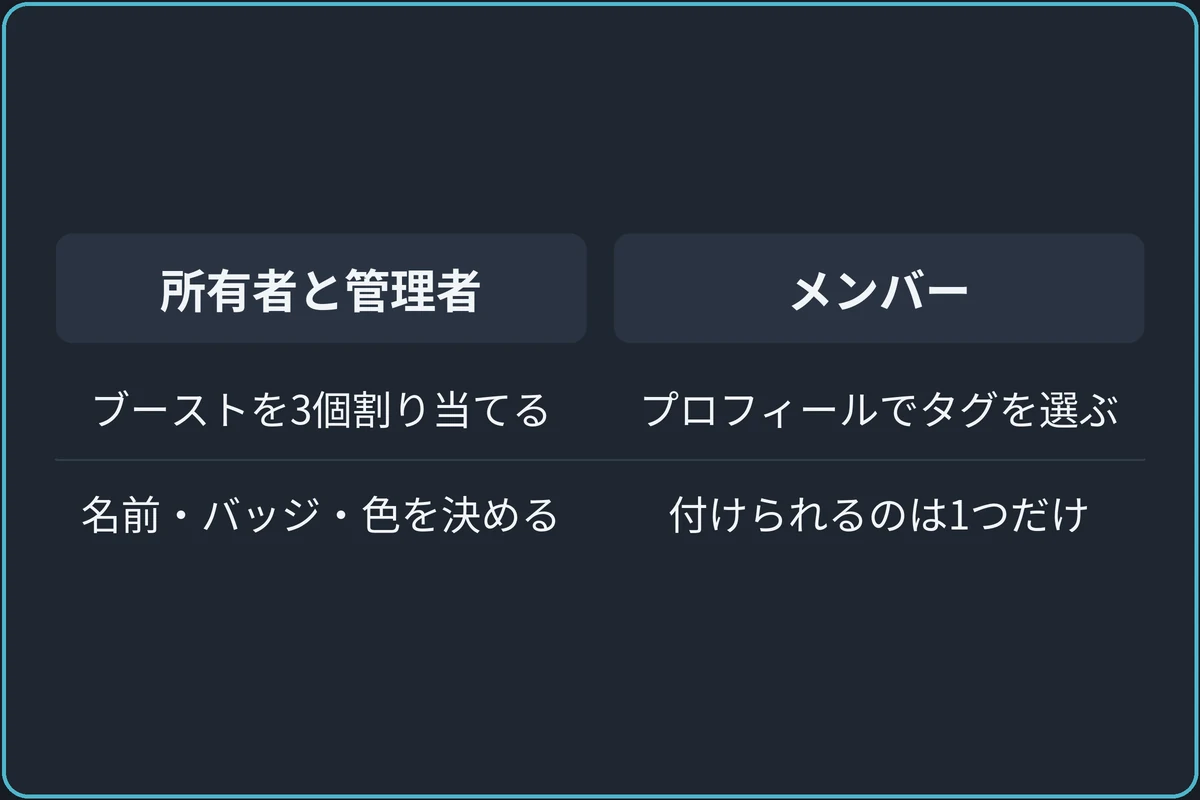
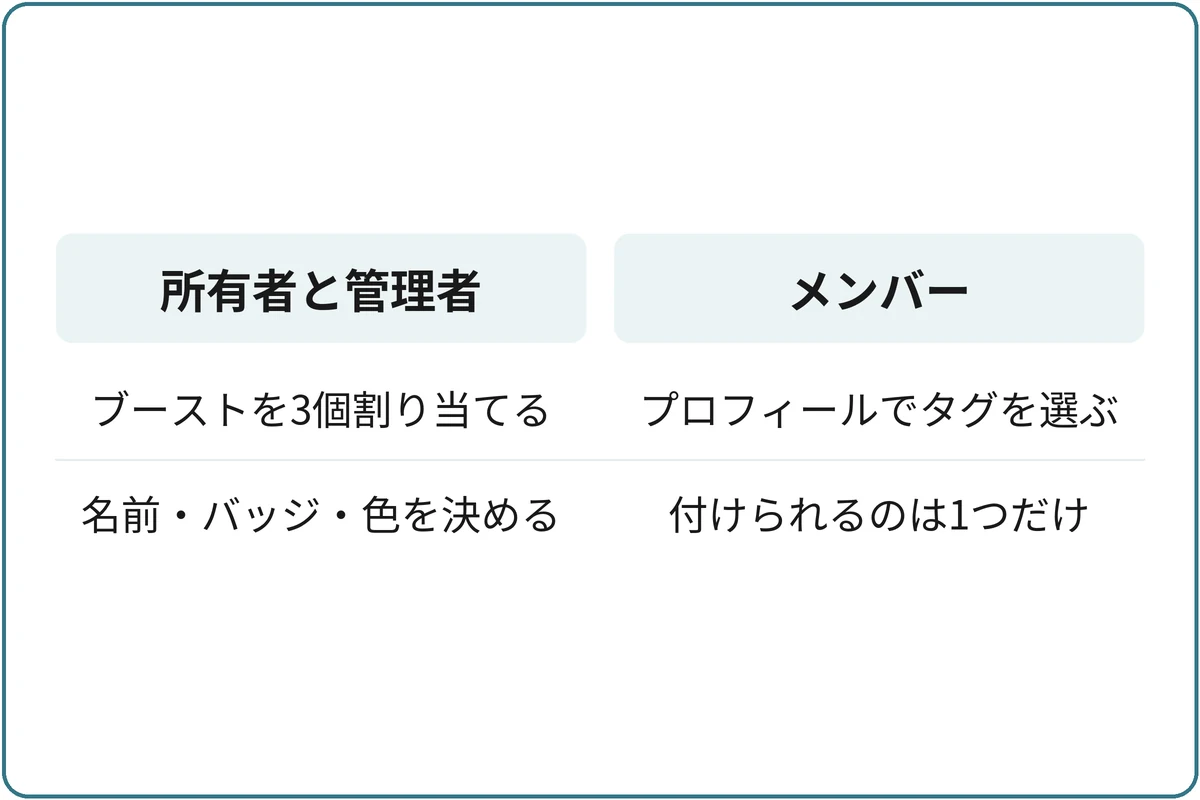
サーバータグは、4文字までの名前と、バッジと呼ばれる小さなアイコンを組み合わせた、サーバーの目印です。
メンバーがプロフィールにタグを付けると、チャット、メンバーリスト、DMの一覧で、名前の横に表示されます。
ほかのサーバーと同じ文字のタグも作れます。
文字とバッジの組み合わせで、自分のサーバーだと見分けてもらう仕組みです。
タグについて知っておきたいのは次の2つです。
- タグからサーバーを知ってもらえる
- 付けるかどうかはメンバーが選ぶ
タグからサーバーを知ってもらえる
ほかの人がメンバーのタグを押すと、開くのはそのサーバーのプロフィールです。
プロフィールの「サーバーに参加」から、そのままサーバーに入れます。
参加に申請が要るサーバーなら、その場で申請できます。
タグはDiscordのどこでも名前の横に出るので、メンバーが参加しているほかのサーバーで見かけた人にとっても、自分のサーバーへの入口です。
付けるかどうかはメンバーが選ぶ
タグを付けられるのは、サーバーのメンバー全員です。
特定のロールの人だけに絞る設定はありません。
付けるかどうかは、メンバーが自分のプロフィールで選びます。
タグに必要なブーストと権限
タグを作る前に、ブーストの数と、作業する人の権限をそろえます。
どちらかが欠けていると、サーバータグの設定まで進めません。
そろえるものと集め方は次の3つです。
- レベルとは別に3個のブーストが要る
- ブーストを集める方法
- 設定できるのは所有者と管理者
レベルとは別に3個のブーストが要る
サーバーブーストは、メンバーが料金を払ってサーバーに贈る応援の仕組みです。
ブーストの数でサーバーのレベルが決まり、レベルが上がると絵文字の枠や音質が上がります。
| レベル | 必要なブースト |
|---|---|
| レベル1 | 2個 |
| レベル2 | 7個 |
| レベル3 | 14個 |
サーバータグは、レベルに使っていないブーストを3個割り当てて有効にする、レベルとは別の特典です。
レベルに使っているブーストは、タグの3個には数えられません。
たとえばレベル1を保ったままタグを作るなら、レベル用の2個とタグ用の3個で、合わせて5個が要ります。
ブーストを集める方法
ブーストは、メンバーがサーバー名のメニューにある「サーバーブースト」から、そのサーバーに贈ります。
Nitroは、Discordの有料プランです。
Nitroに入っている人は、好きなサーバーに使えるブーストを2個持っています。
所有者がNitroに入っていれば、自分の2個に、ほかのメンバーの1個か、追加で買った1個を足して3個にできます。
Nitroに入っている人は、追加のブーストを30%引きで買えます。
設定できるのは所有者と管理者
タグの特典を有効にできるのは、サーバーの所有者と、ロールで管理者の権限を持つ人だけです。
特典を有効にするサーバーブーストのタブも、この2つの立場の人にしか表示されません。
管理者の権限はサーバーのすべての操作を許すので、タグの作業のためだけにほかの人へ渡さず、所有者が自分で作業してください。
運営を手伝う人に渡す権限の選び方は、管理者権限を渡さずにモデレーターを任せる方法で説明しています。
特典の有効化とタグの設定は、PCのDiscordアプリでだけできます。
スマホのアプリでは作業できません。
サーバータグを作る手順
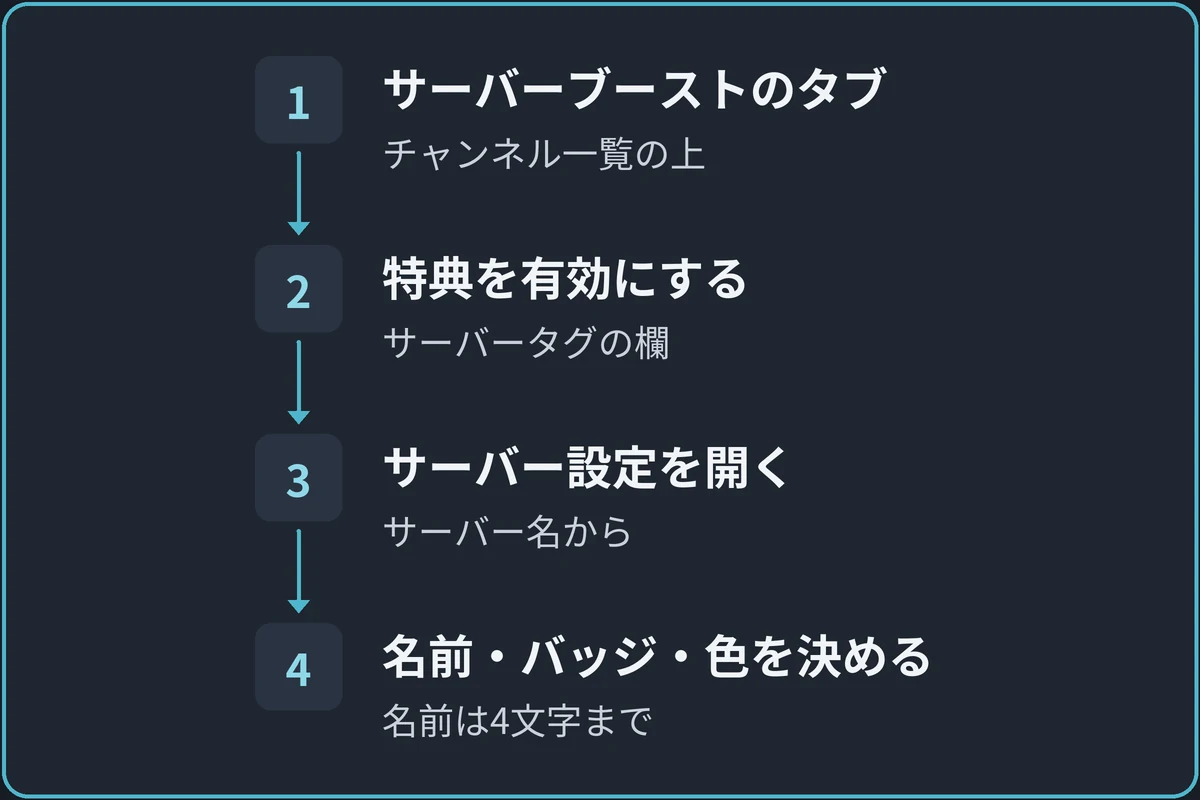
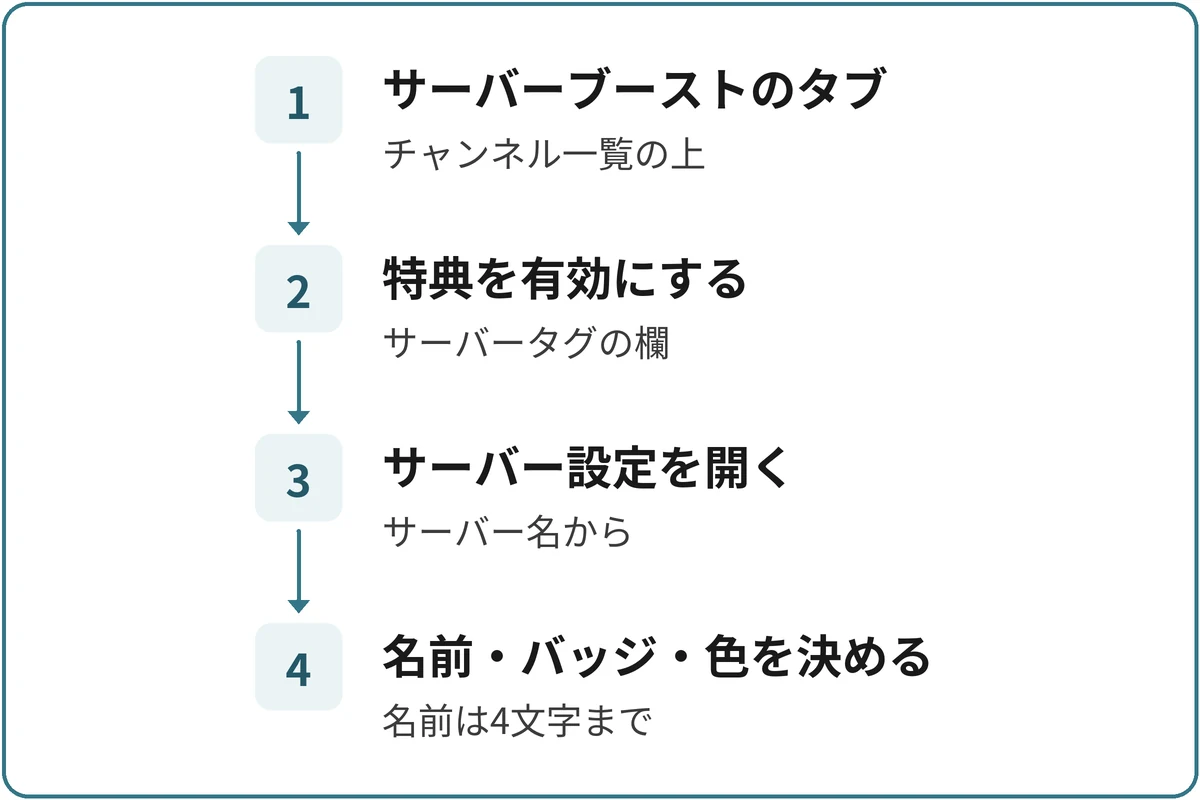
作業は、ブーストのタブで特典を有効にしてから、サーバー設定でタグの中身を決める、という2段階です。
最初にPCのDiscordアプリで、タグを作るサーバーを開いておきます。
次の4つの手順で作り、名前を変える前の注意も説明します。
- 手順1:サーバーブーストのタブを開く
- 手順2:サーバータグの特典を有効にする
- 手順3:サーバー設定でタグを開く
- 手順4:名前とバッジと色を決める
- 名前を変える前に知っておくこと
手順1:サーバーブーストのタブを開く
サーバーを開いた状態で、チャンネル一覧のいちばん上にある「サーバーブースト」のタブを選びます。
右上に出ているのが、いま使えるブーストの数と、最近ブーストした記録です。
使えるブーストが3個以上あれば、手順2へ進めます。
足りないときは、レベルに使われているブーストを移します。
移し方と、移したときに起きることは、記事の後半で説明しています。
手順2:サーバータグの特典を有効にする
サーバータグの特典にマウスを乗せ、「特典を有効にする」を押します。
タグを設定する画面が開けば、特典の有効化は完了です。
この画面でそのまま名前を決めてもかまいません。
あとから直すときは、手順3の場所から開きます。
手順3:サーバー設定でタグを開く
左上のサーバー名を選び、「サーバー設定」を押します。
メニューの「サーバータグ」を押すと、タグの名前、バッジ、色を編集する画面が開きます。
手順4:名前とバッジと色を決める
タグの名前は4文字までで、使えるのは英数字と一部の記号です。
スペースと絵文字は使えません。
サーバー名の頭文字や、仲間内での呼び方を4文字に収めると、名前の横に出たときに何のサーバーか伝わります。
バッジは、名前の横に付く小さなアイコンです。
用意されたものから1つ選びます。
色もこの画面で決め、タグを付けたメンバー全員に同じ色で表示されます。
決め終えたら、自分のプロフィールでタグを付けて、名前の横の見え方を確かめてください。
名前を変える前に知っておくこと
タグの名前やバッジを変えると、メンバーは自分のプロフィールでタグを付け直す必要があります。
変更の回数には制限があり、一度変えると、一定の期間がたつまで次の変更ができません。
名前を決め切ってからメンバーに案内すれば、あとで全員に付け直しを頼まずに済みます。
メンバーがタグを付ける・外す
タグを作っただけでは、誰の名前の横にも表示されません。
メンバーそれぞれが、自分のプロフィールでタグを選びます。
所有者や管理者も、自分の名前に出すときは同じ手順で付けます。
付け方と外し方は次の4つです。
- PCとブラウザで付ける
- スマホで付ける
- タグを外す
- 付けられるのは1つだけ
PCとブラウザで付ける
自分の名前の横にある歯車のボタンを押して、ユーザー設定を開きます。
「プロフィール」を押し、下へスクロールして「サーバータグ」の欄を探します。
「選択」を押すと付けられるタグの一覧が出るので、表示したいタグを選びます。
選んだ時点で自動で保存され、名前の横にタグが出れば完了です。
スマホで付ける
アプリの右下にある自分のアイコンをタップし、「プロフィール」をタップします。
下へスクロールして「サーバータグ」の欄で、付けたいタグをタップします。
設定は自動で反映されます。
タグを外す
PCとブラウザでは、同じ「サーバータグ」の欄で、いま付けているタグの横の「X」を押すと外れます。
付けられるのは1つだけ
タグのあるサーバーにいくつ参加していても、名前の横に出せるタグは一度に1つだけです。
別のサーバーのタグを選ぶと、表示がそのタグに替わります。
メンバーに付けてもらうときは、お知らせのチャンネルで、作ったタグと付ける場所を案内すると伝わります。
タグを有効にできない・消えたとき
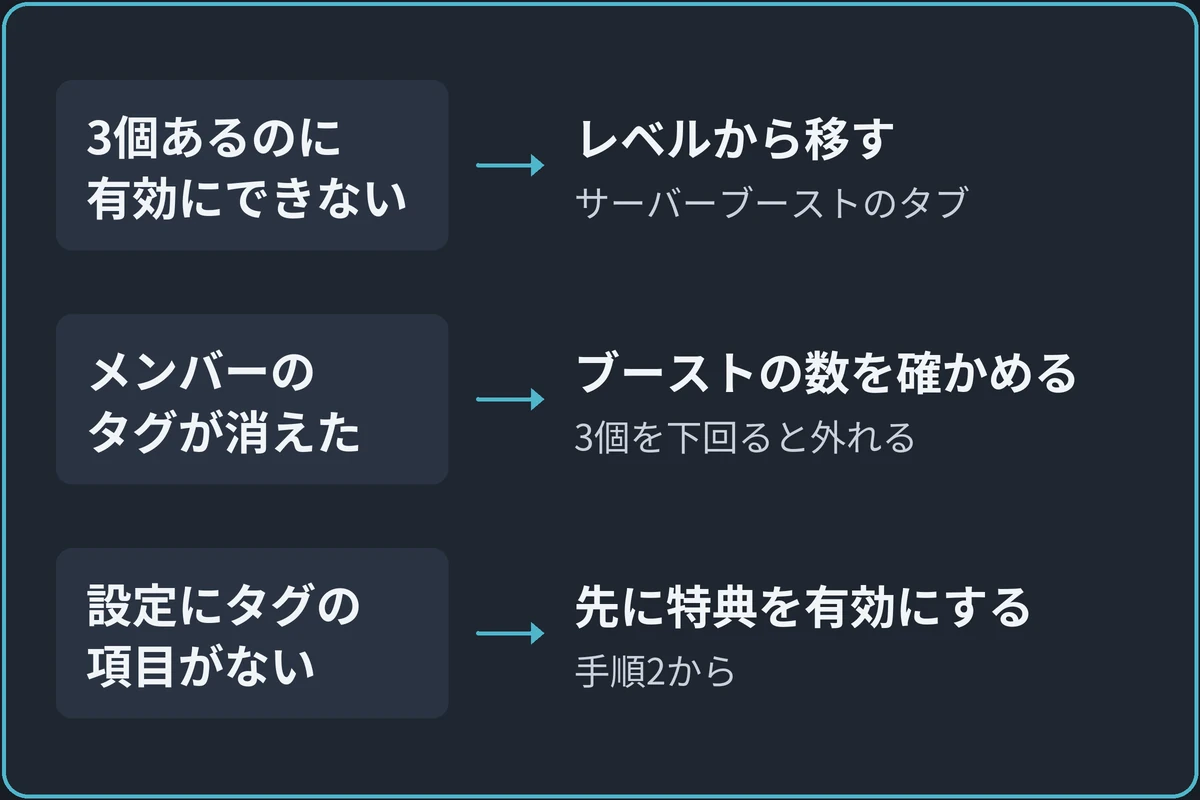
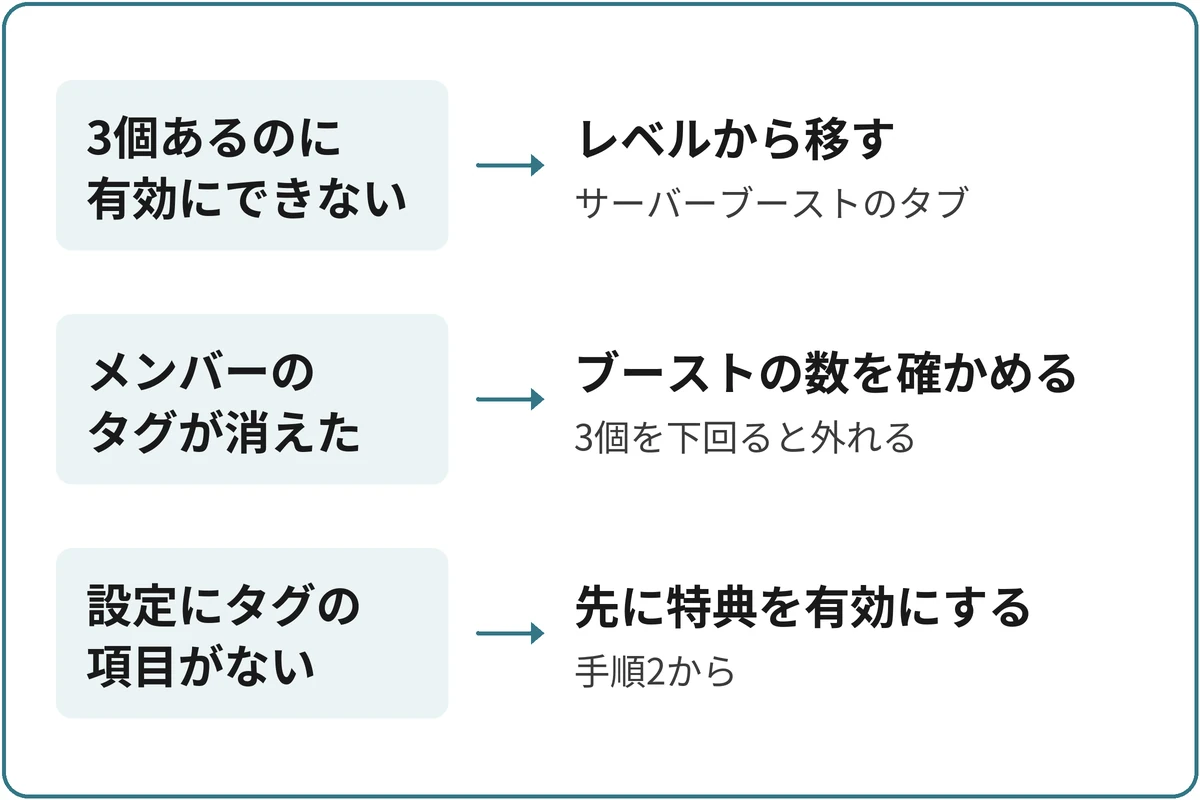
タグで止まったときは、サーバーブーストのタブで、使えるブーストの数と割り当てを見ると原因を切り分けられます。
当てはまる場面の見出しから読んでください。
よくある場面は次の3つです。
- ブーストが3個あるのに有効にできない
- メンバーのタグが急に消えた
- サーバー設定にタグの項目がない
ブーストが3個あるのに有効にできない
ブーストは、次のレベルに必要な数がそろうと、自動でレベルの側に使われます。
たとえばブーストが3個なら、2個がレベル1に使われ、タグに回せるのは1個だけです。
サーバーブーストのタブで、レベルに使われているブーストを特典の側へ移すと、タグを有効にできます。
レベルからブーストを外すと、72時間の猶予のあとで、増えていた絵文字の枠などレベルの特典が使えなくなります。
レベルとタグのどちらを残すかを決めてから移してください。
タブそのものが見当たらないときは、自分が所有者か、管理者の権限を持っているかを確かめます。
メンバーのタグが急に消えた
タグに割り当てたブーストが3個を下回ると、特典はその場で止まり、メンバー全員のプロフィールからタグが外れます。
レベルの特典と違って、72時間の猶予はありません。
ブーストが減るのは、メンバーがブーストをやめたときや、別のサーバーへ移したときです。
ブーストを3個に戻して特典を有効にし直したら、メンバーにもタグを付け直してもらいます。
ブーストが限られているときは、残ったブーストでどの特典を残すかを、所有者と管理者がタブで選べます。
サーバー設定にタグの項目がない
サーバー設定でタグを編集できるのは、サーバータグの特典を有効にしたサーバーだけです。
先にサーバーブーストのタブで特典を有効にしてから、もう一度サーバー設定を開きます。
スマホのアプリでは設定できないため、PCのDiscordアプリで開いているかも確かめてください。
よくある質問
サーバータグとロールのスタイルは両方使えますか。
使えます。
ロールのスタイル(強化)は、ロールの色にグラデーションやホログラムの効果を付ける追加の特典です。
サーバータグとそれぞれ3個ずつ、合わせて6個のブーストが要ります。
タグに付けるバッジを増やせますか。
サーバータグを有効にしたあとなら、サーバーブーストのタブの「パックを表示」から、ブーストを使ってバッジパックを追加できます。
クリーピークローリーズは2個、ペットとプラントは3個ずつ、フレックスは5個のブーストが要ります。
タグに付けられるバッジは、一度に1つだけです。
まとめ:レベルとは別の3個のブーストでタグを作る
サーバータグは、レベルに使っていないブーストを3個割り当てれば、レベルに関係なく作れます。
まずはPCのDiscordアプリでサーバーブーストのタブを開き、使えるブーストが3個あるかを見てください。
足りていれば特典を有効にし、4文字の名前を決め切ってからメンバーに案内します。
そうすれば付け直しを頼まずに、仲間の名前の横へ同じ目印を並べられます。