Discordの仲間とマイクラサーバー。ホストを待たずに遊べる場所の作り方
- 鯖主がいるときしか入れず、「今日サーバー開いてる?」と毎回聞いている
- 無料サーバーは誰かが起動するまで入れず、結局その人を待っている
- Discordの人数が増えて、Realmsや自分のPCで回せるのか不安になってきた
Discordで仲間が集まっても、ワールドが鯖主のPCにある限り、その人がいない夜は誰も入れません。
無料サーバーも、誰かが起動ボタンを押すまで待つ点は同じです。
足りないのは設定の知識ではなく、鯖主がいなくても24時間動き続ける置き場所です。
ホストのPC、無料サーバー、Realms、レンタルサーバーを表で比べれば、仲間の人数と遊ぶ時間に合う場所はすぐに絞れます。
例に使うConoHa for GAMEは時間課金なので、週末だけ試して合わなければ削除する始め方ができ、4人で割った月額も載せています。
後半では、アドレスと遊ぶ日をDiscordのどこに置けば迷わず入れるかを、手順に沿って整理しました。
読み終えるころには、「サーバー立てたよ」とDiscordにアドレスを貼るところまで進められます。
目次
- 結論:時間がずれる仲間ならレンタル
- レンタルにすると変わること
- ConoHa for GAMEを選ぶ3つの理由
- 週末だけ試して、合わなければ削除する
- コマンドを打たずにアドレスまで届く
- 人が増えたらプランを上げるだけ
- 料金は割り勘で1人いくらか
- 契約前に知っておきたい注意点
- 集めるお金はDiscordに書いておく
- 立ててからDiscordに貼るまで
- 手順1:テンプレートを選んでサーバーを立てる
- 手順2:ホワイトリストに仲間を登録する
- 手順3:マイクラ用チャンネルにアドレスを書く
- 手順4:遊ぶ日をイベントで知らせる
- ゲーム内のチャットをDiscordにつなぐ
- 仲間が入れないときに見る場所
- よくある質問
- まとめ:時間課金で1台立て、アドレスをDiscordに貼る
結論:時間がずれる仲間ならレンタル
平日の夜にだけ入る人もいれば、休日の昼にしか来られない人もいて、Discordの仲間は遊べる時間がそろわないのが普通です。
ホストのPCや無料サーバーでは、誰かがワールドを開くか起動ボタンを押すまで入れないので、遊べる時間がその人の予定に縛られます。
好きな時間に入れる場所にするなら、選択肢は24時間動き続けるRealmsかレンタルサーバーの2つです。
Realmsは契約者を含めて11人までなので、人が増えていくDiscordのコミュニティならレンタルサーバーを選んでください。
| 遊ぶ場所 | 入れる時間 | 費用 | 向いている仲間 |
|---|---|---|---|
| ホストのPC | ホストが遊んでいる間だけ | 追加なし | 同じ時間にそろう2〜3人 |
| 無料サーバー(Aternos) | 誰かが起動してから。無人になると止まる | 無料 | まず試してみたい |
| Realms | いつでも | 契約者が月額を払う | 契約者を含めて11人までで足りる |
| レンタルサーバー | いつでも | 4GBで1ヶ月1,270円(ConoHaの長期割引パス) | 人が増える・時間がずれる・プラグインを使う |
同じ時間にそろう2〜3人なら、ホストのPCかRealmsで足ります。
入り方はサバメモのフレンドとマイクラをやる方法にまとまっています。
誰かを待つのをやめたい、人数が増えてきた、Discordとチャットをつなぐプラグインまで使いたい、のどれかに当てはまるなら、次の章のレンタルサーバーが合っています。
時間課金なら、週末に仲間が入れるかを試した分だけの支払いで済みます
ConoHaの料金プランを見るレンタルにすると変わること
サーバーが24時間動くので、鯖主がPCを閉じて寝ていても、夜中に来た仲間はそのまま同じワールドで遊べます。
ワールドの置き場所も鯖主のPCではなくサーバー側です。
PCが重くなる、買い替えたら続きが遊べない、といった心配を鯖主だけが抱えずに済むでしょう。
Discordに「入れるときに入ってね」と一度書いておけば、毎回の「開いてる?」は要らなくなります。
ConoHa for GAMEを選ぶ3つの理由
レンタルサーバーはいくつもありますが、Discordの仲間で初めて立てるなら、ConoHa for GAMEから始めると失敗しにくいです。
理由は、試し方、立て方、増やし方の3つにあります。
それぞれの理由は次のとおりです。
- 週末だけ試して、合わなければ削除する
- コマンドを打たずにアドレスまで届く
- 人が増えたらプランを上げるだけ
週末だけ試して、合わなければ削除する
ConoHa for GAMEには、使った時間の分だけ払う時間課金があります。
金曜の夜に立てて、土日に仲間が入れるか、重くないかを確かめる使い方にぴったりです。
合わなかったらサーバーを削除するだけで、料金はそこで止まります。
無料のお試し期間はないため、時間課金がそのままお試しの代わりです。
コマンドを打たずにアドレスまで届く
MinecraftのJava版、統合版、Forgeは、ゲームテンプレートを選ぶだけで、管理ツールのMinecraft managerが入った状態のサーバーができあがります。
Java版と統合版なら、ホワイトリストの登録やバージョンの変更もブラウザで完結します。
Javaの導入やポート開放は要りません。
表示されたIPアドレスをDiscordに貼れば、仲間はもう入れる状態です。
人が増えたらプランを上げるだけ
サーバーのIPアドレスは固定で、削除するまで変わりません。
プランを上げてもアドレスとワールドはそのまま引き継がれるので、Discordに貼ったアドレスを配り直さずに済みます。
人数の目安は、4人以下なら2〜4GB、5〜10人なら4〜8GB。
詳しくはサバメモの人数別のスペックの目安で選べます。
料金は割り勘で1人いくらか
試して続けると決めたら、長期割引パスに切り替えると月の料金が下がります。
4GBの長期割引パスは新規の初回なら1ヶ月1,270円で、4人で割れば1人あたり約318円です。
2GBで足りる少人数なら、1ヶ月680円から始められます。
契約するのは鯖主1人だけで、仲間はアドレスを入力して入るだけなので、仲間の側に申し込みは要りません。
お金の面で知っておきたいのは次の2つです。
- 契約前に知っておきたい注意点
- 集めるお金はDiscordに書いておく
契約前に知っておきたい注意点
時間課金は、サーバーを停止していても料金がかかります。
止めるにはサーバーを削除し、削除した時点までの利用分が翌月に請求されます。
削除したサーバーは元に戻せません。
続けるか迷うワールドは、削除の前にバックアップを取ってください。
長期割引パスは契約期間分の一括前払いで、期間の途中ですぐには解約されません。
割引が付くのも初回の契約期間だけです。
最初は時間課金で十分でしょう。
仲間が入れるのを確かめてから、遊ぶ予定の月数に合わせて長期割引パスを選びましょう。
金曜の夜に立てれば、週末のうちに仲間が入れるかを確かめられます
時間課金でマイクラサーバーを立てる集めるお金はDiscordに書いておく
割り勘にするなら、1人あたりの額と集める日を、マイクラ用のチャンネルに書いておきます。
誰がいくら払ったかを後から言い合わずに済み、新しく入った仲間に同じ説明を繰り返すこともありません。
立ててからDiscordに貼るまで
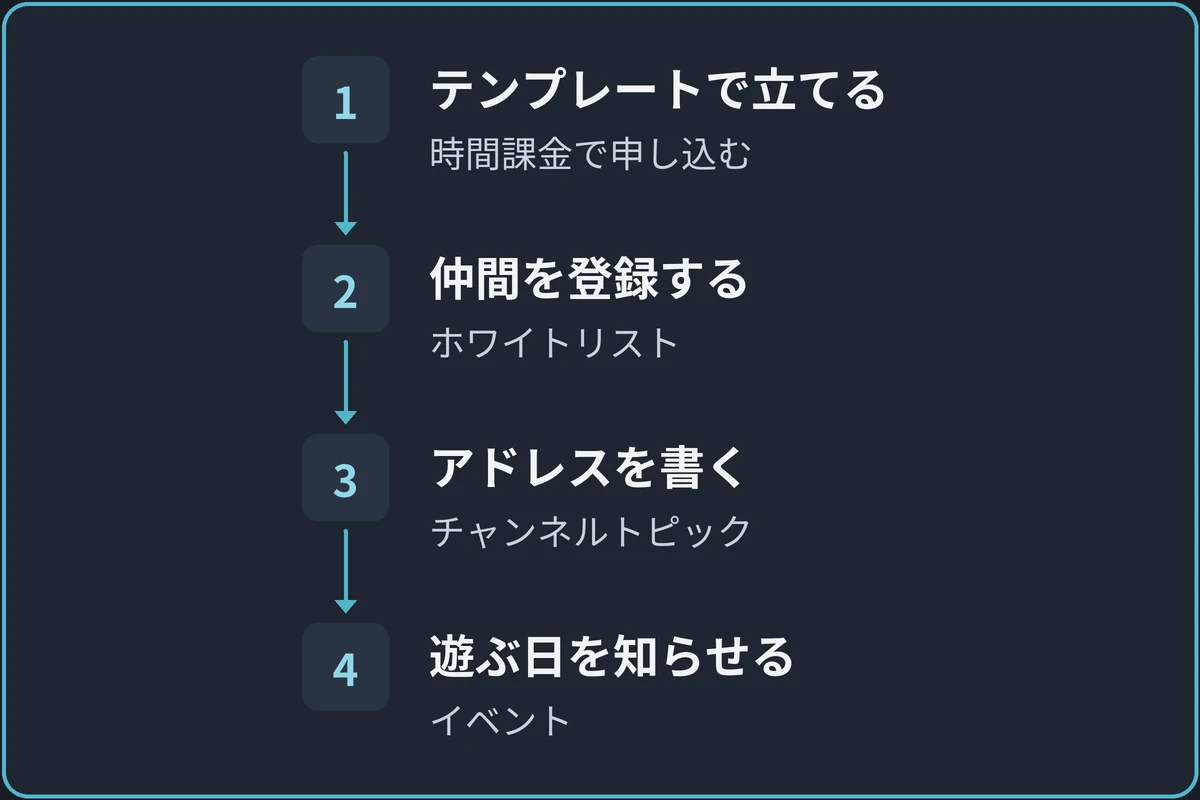
サーバーを立てたら、Discord側では、アドレスと遊ぶ日をいつも同じ場所で見られるようにしておきましょう。
ここまで整えれば、仲間は鯖主に聞かなくても、自分の好きな時間に入れるようになります。
次の4つの手順で進め、ゲーム内のチャットをDiscordにつなぐ方法も紹介します。
- 手順1:テンプレートを選んでサーバーを立てる
- 手順2:ホワイトリストに仲間を登録する
- 手順3:マイクラ用チャンネルにアドレスを書く
- 手順4:遊ぶ日をイベントで知らせる
- ゲーム内のチャットをDiscordにつなぐ
手順1:テンプレートを選んでサーバーを立てる
ConoHa for GAMEに申し込み、時間課金と、Java版か統合版のテンプレートを選んでサーバーを作ります。
契約から接続までの画面は、サバメモのConoHa for GAMEでマイクラサーバーを立てる方法に順を追って載っています。
手順2:ホワイトリストに仲間を登録する
アドレスを知った人が誰でも入れる状態は避けたいところです。
Minecraft managerのホワイトリストに、仲間のプレイヤー名を登録します。
登録と確認の方法は、サバメモのホワイトリストの設定方法を見てください。
手順3:マイクラ用チャンネルにアドレスを書く
テキストチャンネルを作る手順で「マイクラ」のチャンネルを用意し、アドレス、Java版か統合版か、遊ぶときの約束をチャンネルトピックに書きます。
トピックはチャンネルの上部に出ているので、あとから来た人も会話をさかのぼらずにアドレスを見つけられます。
マイクラをしない人もいるサーバーなら、「マイクラ」のロールにだけチャンネルを見せる形が便利です。
ロールはメンバーに役職パネルで選んでもらってください。
手順4:遊ぶ日をイベントで知らせる
みんなで建築する日やエンドに行く日は、Discordのイベントに登録します。
説明欄には集合する時間と途中から参加できるかを書き、アドレスはマイクラ用チャンネルへ案内しましょう。
「興味あり」を押した人にはイベントの開始が通知されるため、チャットで呼びかけ直す手間も減ります。
ゲーム内のチャットをDiscordにつなぐ
DiscordSRVを入れると、ゲーム内のチャットとDiscordのチャンネルがつながり、サーバーにいない仲間ともDiscordから話せます。
DiscordSRVはPaperやSpigotで動くプラグインです。
使うなら、ConoHaのテンプレートでPaperかSpigotを選んでください。
導入の手順は、サバメモのDiscordSRVの導入方法にまとまっています。
仲間が入れないときに見る場所
入れないと言われたら、最初に見るのはDiscordに書いたアドレスと、相手が入力したアドレスが同じかどうかです。
次に、Java版と統合版を取り違えていないか、ホワイトリストに相手の名前が入っているかを確かめます。
サーバーが起動しているのに入れないなら、表示されたエラー文をもとに、サバメモのマイクラサーバーに入れない原因で当てはまる項目を探してください。
Discordの招待リンクでサーバーに入れない相談なら、招待リンクで入れないときの記事が役立ちます。
よくある質問
Discordのサーバーブーストで、マイクラのサーバーは立てられますか。
立てられません。
サーバーブーストの特典は、絵文字の枠や音質、アップロードの上限など、Discordのサーバーの中で使う機能です。
マイクラのワールドを動かす場所は、ホストのPC、Realms、レンタルサーバーなどで別に用意します。
サーバーの知識がなくても立てられますか。
Java版、統合版、Forgeのテンプレートを選べば、Minecraft managerが入った状態でサーバーができあがり、コマンドを打たずにアドレスまでたどり着けます。
プラグインを使うPaperやSpigotは、Minecraft managerの対象外になる場合があるので、最初はJava版か統合版のテンプレートから始めると迷いません。
仲間が集まらなかったら、お金は無駄になりますか。
時間課金で始めていれば、払うのは試した時間の分だけです。
使わないと決めたらサーバーを削除すると、その時点で料金が止まります。
停止だけでは料金は止まらないので、削除まで行ってください。
まとめ:時間課金で1台立て、アドレスをDiscordに貼る
仲間の遊ぶ時間がずれるなら、ホストのPCや無料サーバーより、24時間動くレンタルサーバーを1台持つほうが、誰も待たずに遊べます。
ConoHa for GAMEなら、まず時間課金で週末だけ試し、続けると決めてから長期割引パスへ切り替えれば十分です。
立てたサーバーのアドレスをマイクラ用チャンネルのトピックに書き、「サーバー立てたよ」とDiscordで知らせましょう。
合わなければ削除するだけで、料金はそこで止まります
ConoHaでマイクラサーバーを立てる